 国外主机测评



很多朋友刚买搬瓦工 VPS时,发现默认系统是 CentOS 7(带 BBR 加速),但自己可能更喜欢 Debian、Ubuntu 或其他纯净版本。这时候就需要重装系统啦!
好消息是:搬瓦工重装系统非常简单,整个过程只需 3 个步骤,几分钟就能完成,完全不需要复杂命令。新手零基础也能轻松操作。
重要提醒:
- 重装系统会清除所有现有数据(包括文件、网站、配置),请提前备份重要内容!
- 重装后,root 密码会随机生成,SSH 端口也会随机变化(不再是默认 22 端口)。
- 新密码和端口会显示在页面上,并发送到你的注册邮箱,记得及时保存!
重装系统详细步骤:
- 登录搬瓦工后台,进入 KiwiVM 控制面板
- 登录 https://bandwagonhost.com (或镜像站)
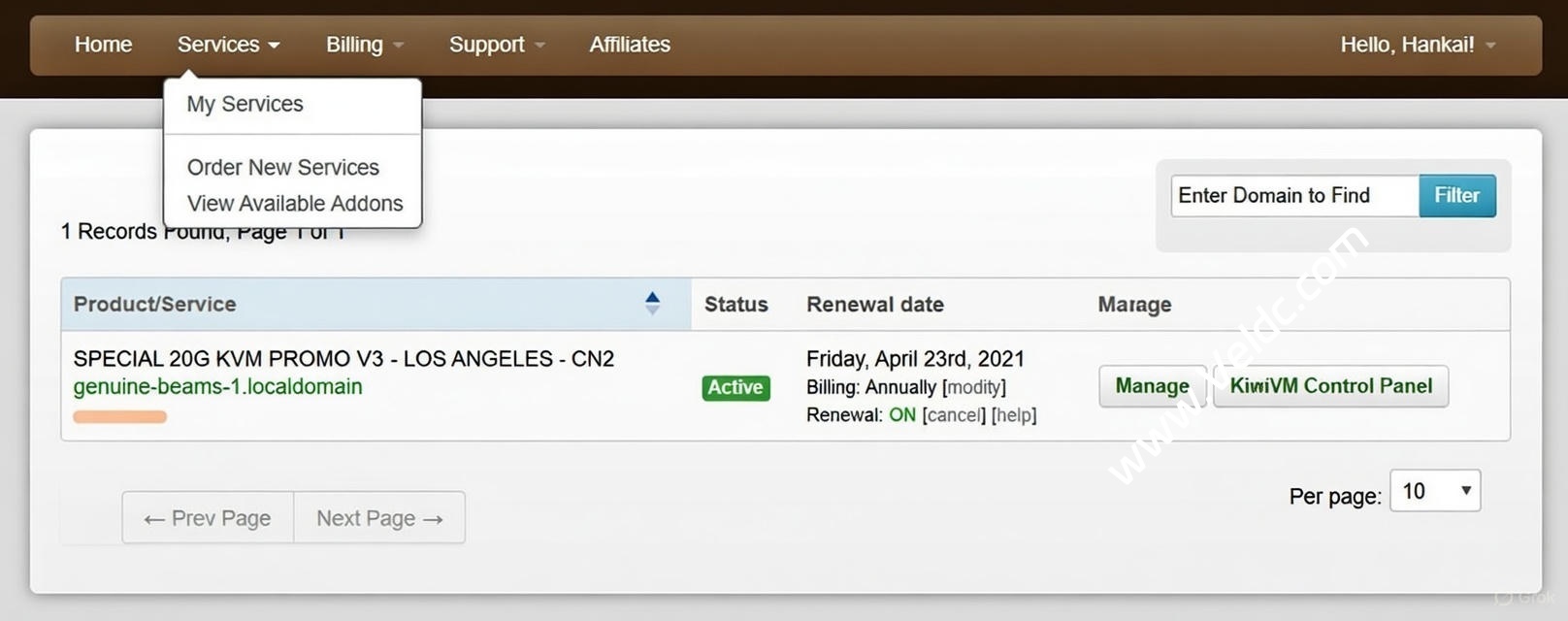
- 进入 Client Area → Services → My Services
- 找到你的 VPS,点击右侧的 KiwiVM Control Panel 进入管理面板。
- 停止 VPS(必须先关机才能重装)
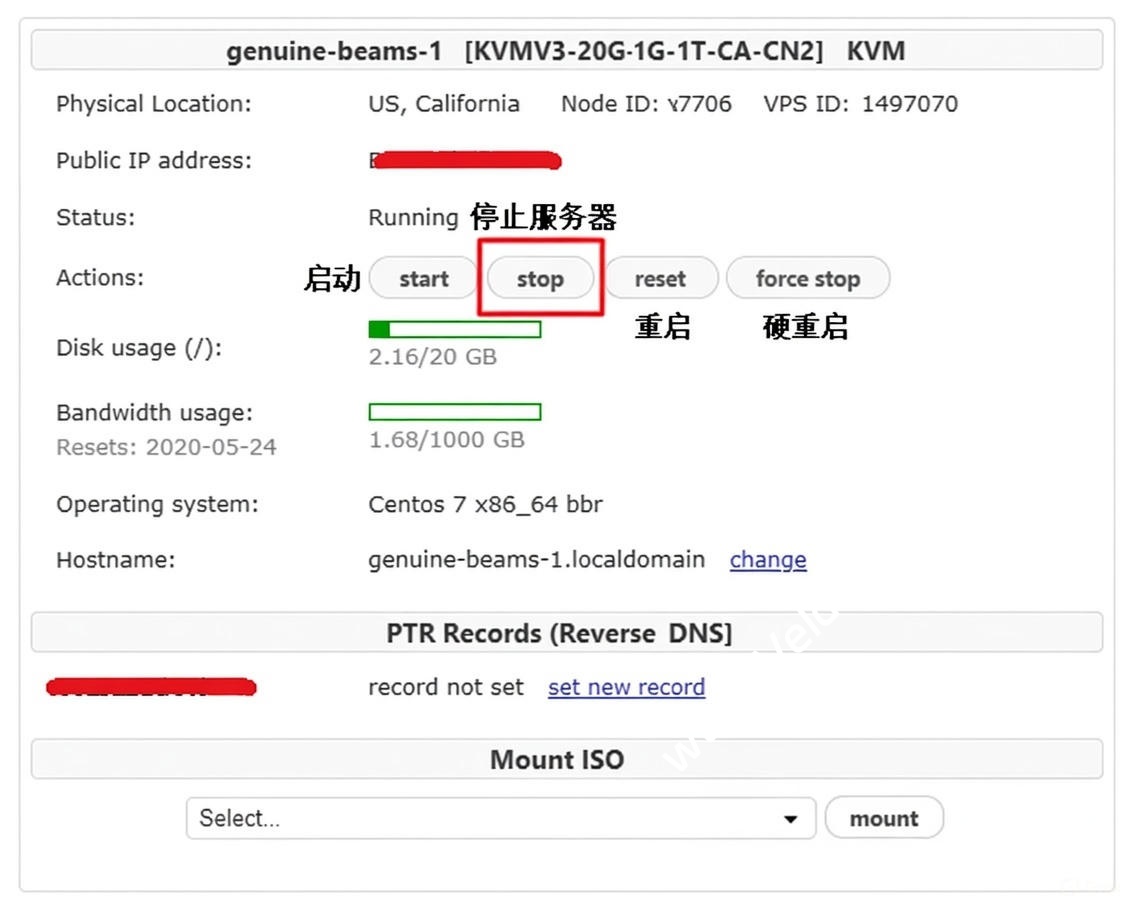
- 在面板左侧或主界面找到 Main controls 区域
- 点击 Stop(或 Force Stop)按钮,等待 VPS 状态变为 Stopped。
- 选择新系统并重装
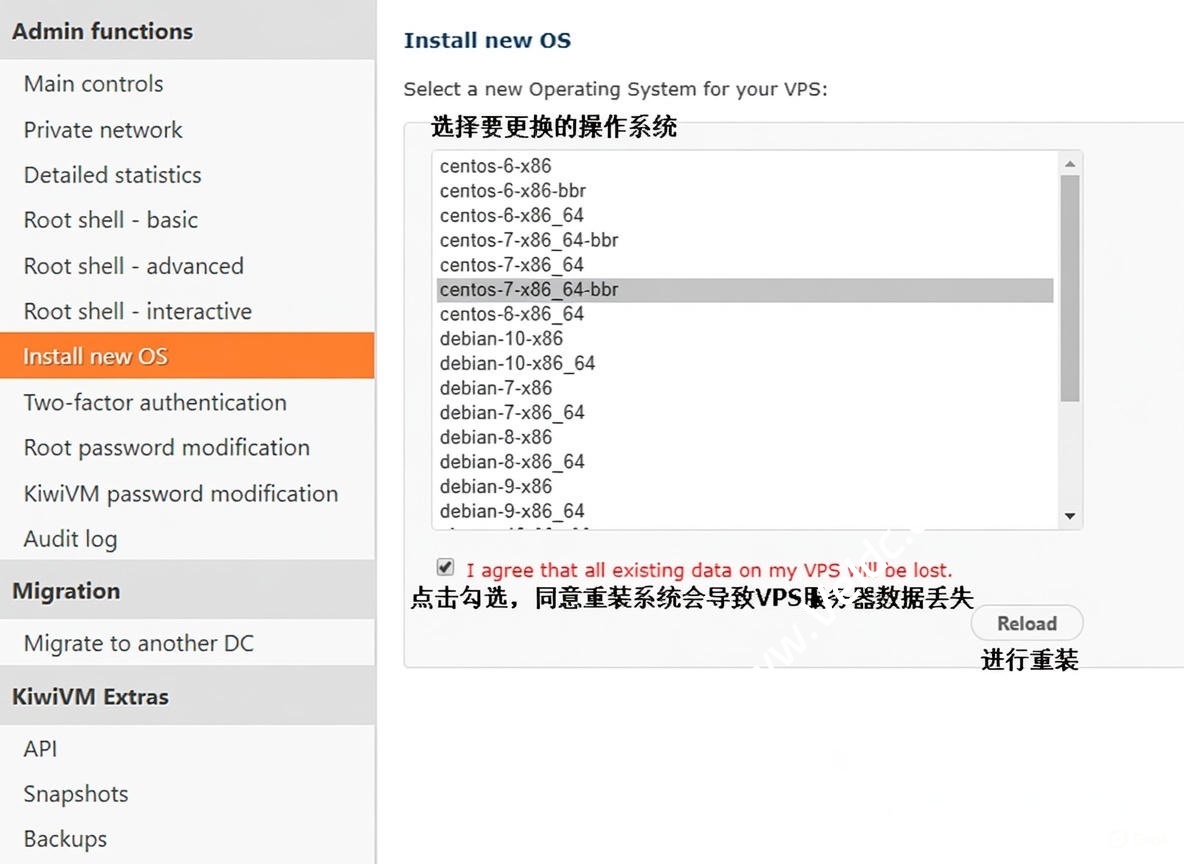
- 点击左侧菜单 Install new OS
- 从下拉列表选择你想要的系统(推荐:
- CentOS 7/8(带 -bbr 后缀的已内置 BBR 加速)
- Debian 11/12(稳定,适合建站)
- Ubuntu 20.04/22.04(新手友好))
- 勾选 I agree that all existing data on my VPS will be lost(同意数据丢失)
- 点击 Reload 按钮开始重装。
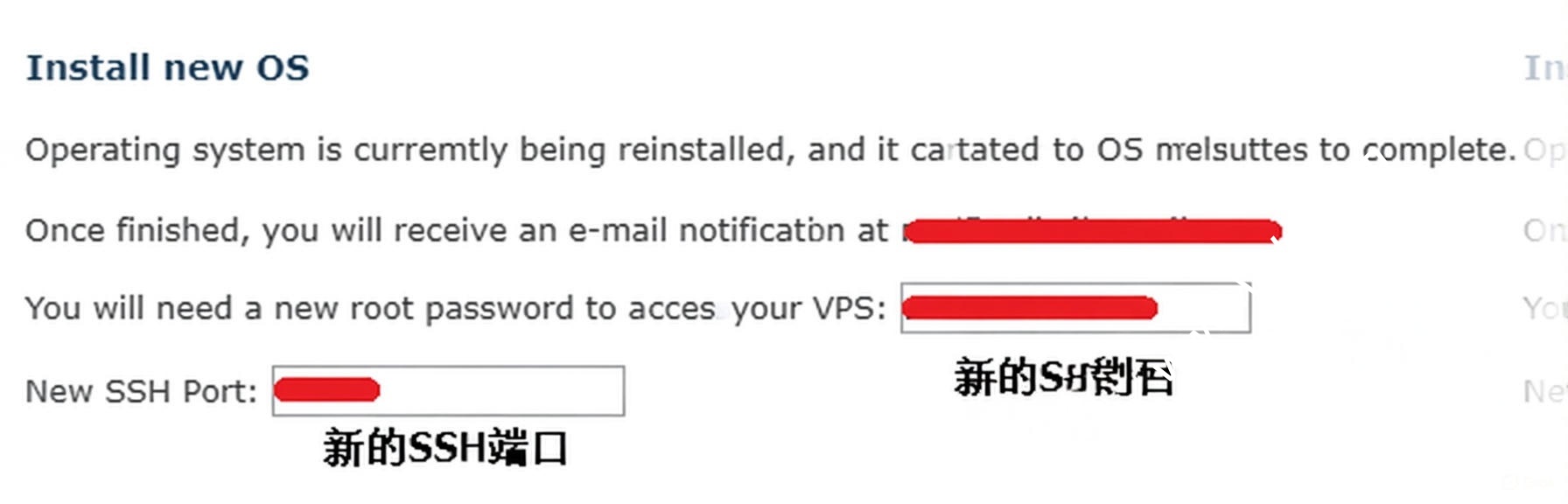
- 等待 1-5 分钟,重装完成后页面会显示新 root 密码和新 SSH 端口,同时会发邮件通知。
重装完毕后,用新密码和新端口通过 SSH 工具(如 Xshell、PuTTY、Termius)重新连接 VPS 即可!
小贴士:
- 如果忘记密码,别慌!在 KiwiVM 面板的 Root password modification 可以一键生成新密码(同样需先 Stop VPS)。
- 想开启 BBR 加速?直接选带 “-bbr” 后缀的系统就行,无需手动安装。
- 重装次数无限制,随时可以折腾不同系统学习。
搬瓦工的 KiwiVM 面板设计得很人性化,操作比很多其他 VPS 商家简单多了!新手上手零压力~
有问题欢迎留言交流,玩转搬瓦工,从重装系统开始!🚀
2025搬瓦工推荐方案
| 方案 | 内存 | CPU | 硬盘 | 流量/月 | 带宽 | 推荐机房 | 价格 | 购买 |
|---|---|---|---|---|---|---|---|---|
| KVM (最便宜) |
1GB | 2核 | 20GB | 1TB | 1Gbps | DC2 AO DC8 ZNET |
$49.99/年 | 直达 |
| KVM | 2GB | 3核 | 40GB | 2TB | 1Gbps | $52.99/半年 $99.99/年 |
直达 | |
| CN2 GIA-E (最推荐) |
1GB | 2核 | 20GB | 1TB | 2.5Gbps | 美国 DC6 CN2 GIA-E 美国 DC9 CN2 GIA 日本软银 JPOS_1 荷兰 EUNL_9 美国圣何塞 CN2 GIA 加拿大 CN2 GIA |
$49.99/季度 $169.99/年 |
直达 |
| CN2 GIA-E | 2GB | 3核 | 40GB | 2TB | 2.5Gbps | $89.99/季度 $299.99/年 |
直达 | |
| HK (高端首选) |
2GB | 2核 | 40GB | 0.5TB | 1Gbps | 中国香港 CN2 GIA 日本东京 CN2 GIA 日本大阪 CN2 GIA 新加坡 CN2 GIA |
$89.99/月 $899.99/年 |
直达 |
| HK | 4GB | 4核 | 80GB | 1TB | 1Gbps | $155.99/月 $1559.99/年 |
直达 | |
| OSAKA | 2GB | 2核 | 40GB | 0.5TB | 1.5Gbps | 日本大阪 CN2 GIA | $49.99/月 $499.99/年 |
直达 |
| OSAKA | 4GB | 4核 | 80GB | 1TB | 1.5Gbps | $86.99/月 $869.99/年 |
直达 | |
| 搬瓦工优惠码:暂无 | 搬瓦工购买教程:《2025 年最新搬瓦工购买教程和支付宝支付教程》 | |||||||