 国外主机测评



第一次上手VPS建站,很多人卡壳从来不是某一步操作有多难,而是整套流程链条太长:安装宝塔面板、部署网站环境、新建数据库、创建站点、再安装WordPress。每一步都要手动点击、等待服务编译,还要记一堆账号密码,新手很容易中途出错。
最近发现宝塔官网下载页新增了「安装面板 + 自动部署网站」功能,官方命名安装即建站。简单来说:选好网站类型,复制一条命令,在全新的搬瓦工VPS上执行。面板、Nginx、MySQL、PHP、数据库、站点一次性自动部署完成,宝塔官方宣称最快3分钟,就能直接用IP访问网站。
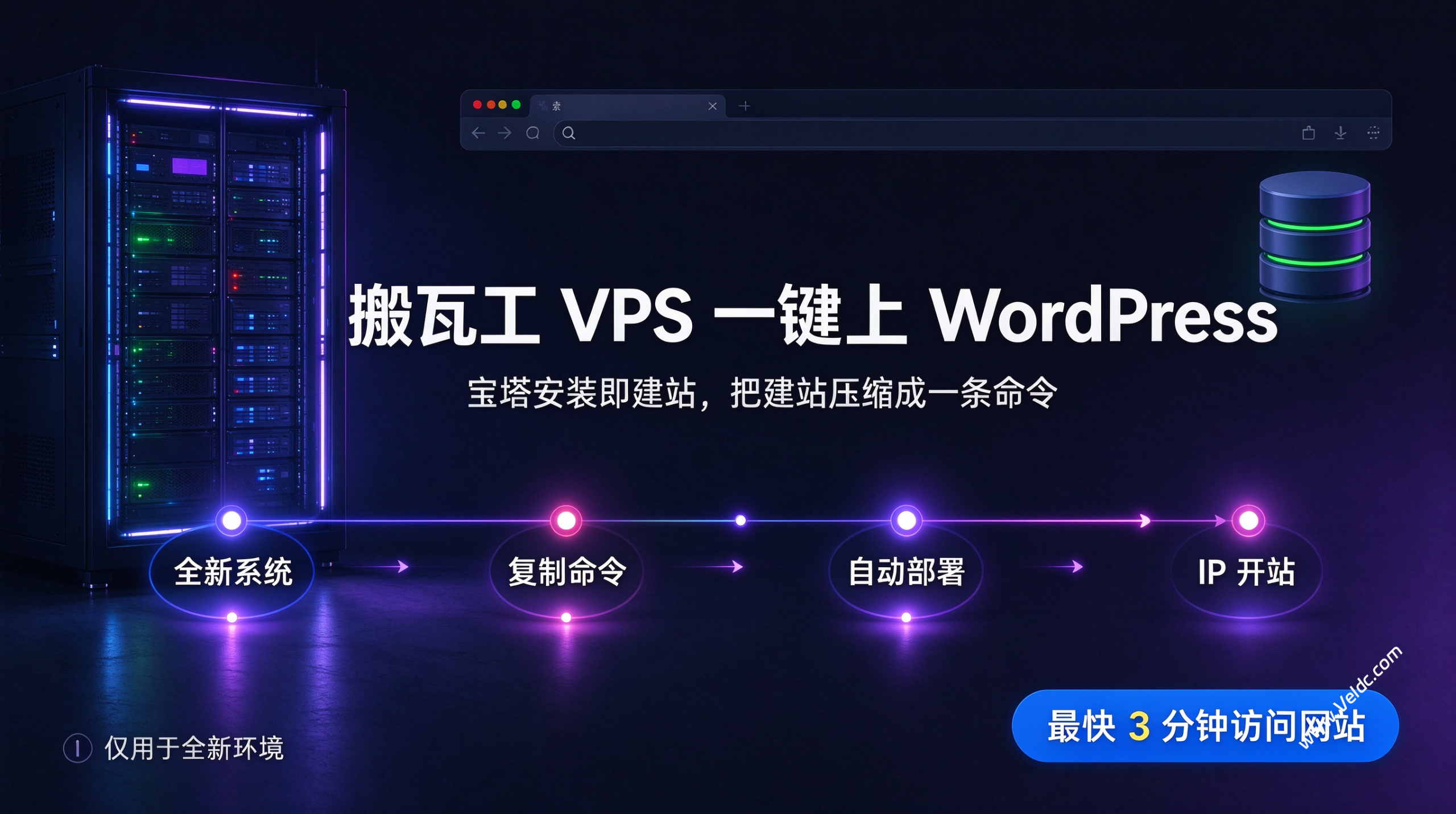
核心三句话总结
- 合并建站流程:把「安装宝塔面板」和「搭建网站」合并为一步。建站模板可选WordPress、ThinkPHP 5.0或是空站点;域名可以先不填,直接用IP访问,并且自动签发IP证书。安装完成后,只需要登录面板获取数据库信息,打开网页完成WordPress初始化即可。
- 仅限全新系统:这条执行命令没有二次确认,回车立刻开始安装。服务器上已有网站、数据库或业务,千万不要运行。搬瓦工想要干净环境很简单,在KiwiVM后台一键重装系统。
- 不用手动敲命令:不想接触SSH终端,可以直接把命令交给KiwiVM内置AI助手Amy代为执行。跑WordPress优先推荐CN2 GIA-E 2GB套餐($89.99/季度);1GB内存机型也能跑,MySQL选5.7版本,记得额外添加Swap分区。
一、什么是「安装即建站」?三条宝塔建站路线怎么选
1. 和传统宝塔安装的区别
常规宝塔安装脚本,只安装面板。部署网站还需要手动进入面板,安装LNMP环境套件、等待编译,再去软件商店一键部署WordPress。
而「安装即建站」把整套环境和站点部署全部封装进安装脚本,对比一目了然:
| 步骤 | 普通宝塔安装 | 安装即建站 |
|---|---|---|
| 安装宝塔面板 | 执行安装命令 | 执行安装命令 |
| Nginx / MySQL / PHP环境 | 进面板手动选择套件,等待安装 | 脚本自动安装,版本在网页预先选定 |
| 创建数据库 | 手动创建,或是一键部署时生成 | 自动创建 |
| 新建站点、部署WordPress程序 | 软件商店一键部署 | 自动完成 |
| HTTPS证书 | 进入面板手动申请 | 不填域名时自动申请IP证书;填写域名则需要后续在面板手动申请 |
| 你需要手动操作 | 上面全部步骤 | 登录面板查看数据库信息,浏览器完成WordPress初始化 |
一句话概括:从装好面板,到网站能够访问,中间所有鼠标点击、等待环境的操作,全部由一条命令替代。
2. 官网可配置选项(2026.10实测)
打开宝塔官网下载页,「安装面板 + 自动部署网站」支持如下配置:
- 建站模板:WordPress / ThinkPHP-5.0 / 空站点。个人博客、企业站点优先WordPress;PHP开发者可选ThinkPHP;只需要纯净环境选空站点。
- 网站域名:留空,默认使用VPS IP访问网站。
- Nginx版本:1.24 / 1.26 / 1.28
- MySQL版本:5.7 / 8.0 / 8.1 / 8.2 / 8.3 / 8.4;选择空站点时可选择不安装MySQL
- PHP版本:7.4 / 8.0 / 8.1 / 8.2 / 8.3 / 8.4 / 8.5;选择空站点时可选择不安装PHP
本次实测时,脚本会安装宝塔最新正式版面板(13.1.0)。如果选择WordPress或ThinkPHP模板,MySQL和PHP强制安装,「不安装」选项会置灰不可选。
3. 三条宝塔建站路线对比
| 建站路线 | 是否需要敲命令 | 前置条件 | 适合人群 |
|---|---|---|---|
| 安装即建站(本文) | 复制一行命令,也可交给Amy执行 | 全新干净系统 | 新买VPS,想快速搭建WordPress博客 |
| Amy装宝塔 + 面板内一键部署 | 0命令 | — | 完全不想碰命令行的纯新手 |
| 宝塔AI建站 | 0命令 | 已安装宝塔11.8.0+,Nginx环境 | 企业官网、产品静态展示站 |
| 手动安装面板、手动建站 | 需要操作 | — | 喜欢精细化控制服务器配置的用户 |
个人建议:新买的VPS,目标就是搭建WordPress博客,直接使用「安装即建站」;服务器已有业务,或者想慢慢研究面板,选择另外两种方案。
二、准备工作:一台重装干净系统的搬瓦工VPS
1. 为什么必须是全新环境
宝塔官网页面有明确提示:脚本执行无确认步骤,执行即安装,请确保服务器是全新环境。
脚本会按照你选定的版本自动安装Nginx、MySQL、PHP,同时创建站点和数据库。如果服务器原本就运行Web服务、数据库,极易出现端口冲突、原有配置被覆盖,故障排查比重装系统还要麻烦。最佳实践:重装清空系统,再执行脚本。
2. KiwiVM后台重装系统步骤
- 登录搬瓦工KiwiVM控制面板,左侧菜单点击「Install new OS」
- 操作系统推荐Debian 12,其次Ubuntu 24.04(宝塔官方推荐Debian12/Ubuntu22,Debian12兼容性最好),勾选协议,点击Reload
- 等待1~2分钟,页面会返回新的root账号密码与SSH端口,保存备用。交给Amy执行命令的话,可以不用记录。
⚠️ 重装系统会清空服务器全部数据。旧机器操作前,务必在KiwiVM的Snapshots里创建快照备份,或者下载保留重要文件。
3. 内存选型参考
| 内存规格 | 建站建议 |
|---|---|
| 1GB | 可以跑单个WordPress站点;MySQL推荐5.7(相比8.x更省内存),安装完成后添加2GB Swap,不要安装过多插件 |
| 2GB | 体验最佳;MySQL5.7/8.0都可以,本文推荐配置 |
| 4GB+ | 资源富余,可同时搭建多个站点,安装更多插件 |
4. 域名可以先不准备
域名可以留空,网站直接使用VPS公网IP访问,并且自动申请IP类型HTTPS证书。新手推荐先跳过域名,先用IP把网站部署调试完成,后面再绑定正式域名。
如果打算一次性配置域名,执行安装命令前,需要先在域名服务商后台把域名A记录解析到VPS的IP地址。
三、在宝塔官网生成一键安装命令
- 打开宝塔官网 bt.cn,顶部菜单进入「下载安装」,Linux面板安装选项选择「安装面板 + 自动部署网站」
- 参数依次设置:
- 建站模板:wordpress
- 网站域名:新手建议留空,IP访问调试
- 点击「>>查看更多配置」,选择Web与数据库版本。参考配置:Nginx1.28;1GB机器MySQL5.7,2GB及以上MySQL8.0;PHP8.2及以上,适配WordPress
- 点击「复制安装命令」,得到完整脚本。
示例命令(仅作参考,务必以官网实时复制的命令为准)
if [ -f /usr/bin/curl ];then curl -sSO [https://download.bt.cn/install/install_panel_quick.sh;else](https://download.bt.cn/install/install_panel_quick.sh;else) wget -O install_panel_quick.sh [https://download.bt.cn/install/install_panel_quick.sh;fi;bash](https://download.bt.cn/install/install_panel_quick.sh;fi;bash) install_panel_quick.sh --nginx-install 1.28 --mysql-install 5.7 --php-install 8.2 --site-install wordpress
参数说明:
--nginx-install:指定Nginx版本--mysql-install:指定MySQL版本,空站点选不安装时无此参数--php-install:指定PHP版本,空站点选不安装时无此参数--site-install:建站模板 wordpress / ThinkPHP-5.0 / default(空站点)--site-name:网站域名,不填写域名则无该参数
看懂参数的好处:复制完命令简单核对一遍,防止选错版本。
四、执行安装命令:SSH登录或者交给Amy
两种执行方式效果完全一致,选择自己顺手的即可。
方式一:SSH登录VPS手动执行
- 使用SSH工具,以root账号登录VPS。搬瓦工默认SSH端口不是22,以KiwiVM页面给出端口为准。
- 将复制好的完整命令粘贴进终端,回车执行。
- 全程无需额外按键,等待脚本自动跑完。
注意:安装过程不要关闭SSH窗口、不要断网。如果SSH连接中断,安装大概率失败。最稳妥方案:回到KiwiVM重装系统,重新执行脚本。
方式二:交给Amy执行,完全不用打开终端
不想操作SSH终端,在KiwiVM左侧找到「Assistant Amy」,点击Launch,把下面这段话+官网复制的命令发给Amy:
帮我在这台VPS上执行下面这条命令,执行完成后,把输出里的网站访问地址和宝塔面板登录信息全部发给我: 【粘贴官网复制的完整命令】
Amy会自动在服务器内运行脚本,并返回输出结果。
⚠️ 两个注意点:
- 安装即建站比普通宝塔安装步骤更多,耗时更长。如果Amy提示任务额度超限,不要直接重复执行,先让Amy查询:帮我查看宝塔面板是否安装成功,返回面板登录信息。
- Amy返回的面板账号密码属于敏感信息,不要截图外传。
耗时预估
官方说明:面板安装约2分钟,整套环境+站点最快3分钟可IP访问。实际耗时取决于VPS配置与组件版本,1GB机器速度会慢一些。看到输出末尾打印登录信息才算安装完成。
五、读取安装输出,保存两组关键登录信息
脚本执行完毕,终端或者Amy返回结果末尾会打印部署信息:
- 站点目录
/www/wwwroot/IP/wp-xxx.php:WordPress程序已部署完成,提示wordpress项目部署成功 - wordpress访问地址:
https://你的IP,自带HTTPS - 宝塔面板外网ipv4地址:
http://IP:端口/随机安全入口,端口随机,后面一串字符是安全入口,缺少无法访问面板 - 面板用户名、初始密码
✅ 立刻保存四项信息:网站地址、面板访问地址、面板用户名、面板密码。
提示:输出里的安全组放行提示,是给阿里云、腾讯云等国内云服务器准备。搬瓦工没有云厂商安全组,宝塔安装脚本一般会自动放行面板端口。如果面板打不开,可以让Amy执行命令,检查防火墙是否放行端口。
忘记保存信息也没关系,SSH内执行 bt default 可以重新查看面板地址与账号密码;不想开终端,直接让Amy帮你运行这条命令。
六、登录宝塔面板,获取WordPress数据库信息
浏览器打开带端口+安全入口的面板地址。如果是https面板地址,浏览器报不安全,选择「高级 → 继续访问」即可。输入账号密码登录,首次登录同意协议,绑定宝塔账号。
左侧菜单点击「数据库」,MySQL标签页里已经自动建好数据库。
- 数据库名、数据库用户名:一般是IP地址,
.替换为下划线 - 密码默认隐藏,点击眼睛图标查看,复制保存。
WordPress安装向导需要填写:
| 项目 | 填写内容 |
|---|---|
| 数据库名 | 宝塔数据库页面的数据库名 |
| 用户名 | 宝塔数据库页面用户名 |
| 密码 | 复制查看的数据库密码 |
| 数据库主机 | localhost(默认不用改) |
| 表前缀 | wp_(默认不用改) |
七、访问网站,完成WordPress初始化
浏览器打开前面保存的 https://你的IP,直接进入WordPress安装向导。
- 语言列表拉到底,选择简体中文,点击继续
- 填入上一步拿到的数据库信息,提交,运行安装程序
- 填写站点标题、管理员用户名(不要使用admin)、强密码、可用邮箱(用于找回密码)
- 点击安装WordPress,完成后访问
https://你的IP/wp-admin登录后台。
至此,一个带HTTPS的WordPress博客部署完成,顺利的话全程10分钟内搞定。
⚠️ 重要提醒:命令跑完尽快完成初始化。未完成安装的WordPress站点暴露在公网,会被网络扫描机器人探测,不要裸放一整晚。
八、更换为自有域名,配置正式HTTPS证书
IP访问只适合测试调试,正式上线建议绑定域名。
- 域名解析:域名服务商后台添加两条A记录,
@和www都指向VPS公网IP。使用Cloudflare的用户,先设置灰云(仅DNS解析),证书申请成功后再考虑开启橙云。等待解析生效,几分钟到数小时不等。 - 宝塔面板添加域名:左侧「网站」→找到当前站点→「设置」→「域名管理」,填入域名和www域名,添加保存。
- 申请域名SSL证书:站点设置切换到SSL标签,选择免费证书,文件验证,勾选域名,申请成功后开启强制HTTPS。
注意:自动签发的IP证书和域名证书相互独立,绑定域名之后,IP证书不会自动适配域名,必须手动申请域名证书。
- 修改WordPress站点地址(极易遗漏) 登录WordPress后台 → 设置 → 常规,把「WordPress地址(URL)」和「站点地址(URL)」全部修改为你的域名
[https://www.example.com](https://www.example.com),保存。保存后会自动退出登录,使用域名重新登录后台。
确认域名访问正常后,回到宝塔站点域名管理,把IP那条记录删除,网站只能通过域名访问。
九、不部署网站:空站点模式,只安装纯净环境
如果你不需要自动部署WordPress,只想一次性装好服务器环境,可以在建站模板选择空站点。这个模式只会:
- 安装最新正式版宝塔面板
- 根据你的选择部署Nginx,MySQL、PHP可选安装/不安装
- 创建一个干净空站点,不会预装任何程序,后续自由上传代码
空站点模式最大特点:MySQL、PHP都可以选择不安装。不同场景配置参考:
| 使用场景 | 推荐配置 |
|---|---|
| 上传自己写的PHP源码 | Nginx+MySQL+PHP全部安装 |
| 纯静态HTML前端网站 | 仅安装Nginx,MySQL、PHP都不安装,1GB机器最省内存 |
| 使用宝塔AI建站生成静态企业官网 | 仅安装Nginx |
| 后续在软件商店一键部署其他程序 | 根据程序要求安装对应MySQL、PHP版本 |
安装完成同样会输出面板登录信息,网站根目录在 /www/wwwroot/,使用宝塔文件管理器上传代码即可。
不适合使用该功能的场景:服务器已有业务;你希望从系统底层精细化控制组件版本与配置。
十、上线安全加固 & 常见问题解答
✅ 建站完成后,必做的安全事项
| 操作 | 位置 | 说明 |
|---|---|---|
| 修改面板用户名、密码、安全入口 | 宝塔「面板设置」 | 初始密码会出现在安装日志,必须修改 |
| 开启WAF防护 | 宝塔左侧WAF | 免费版足够拦截大部分扫描攻击 |
| 防火墙收紧端口 | 宝塔「安全」 | 只放行80、443、面板端口、SSH端口,其余端口关闭 |
| SSH加固 | 服务器系统配置 | 修改高位端口,禁用密码登录 |
| 定期备份 | KiwiVM快照 + 宝塔计划任务 | 网站文件与数据库双重备份 |
| 1GB机器添加Swap | Linux工具箱 / 让Amy执行 | 防止MySQL内存不足被系统强制杀死 |
❓ 常见问题
Q:已经装好宝塔的服务器,可以运行这条命令额外装WordPress吗? A:不行。脚本面向全新干净系统,执行直接重装环境。已有宝塔,直接在面板软件商店一键部署WordPress即可。
Q:安装即建站和面板内一键部署WordPress差别在哪? A:最终网站效果差不多,流程顺序不同。一键部署:先装面板环境,再在面板部署程序;安装即建站:安装面板的同时自动部署环境与网站。代价就是只能在全新系统使用。
Q:1GB内存搬瓦工能不能跑WordPress? A:可以单站运行。MySQL选5.7,装好添加2GB Swap,插件不要过多。
Q:宝塔面板地址打不开? A:按顺序排查:① 地址是否完整,包含端口与安全入口;② VPS防火墙放行面板端口;③ 使用ipv4地址访问。搬瓦工没有云厂商安全组,无需在外部控制台放行。
Q:IP访问提示证书不安全? A:IP自动签发的IP证书有效期很短(宝塔内显示仅6天),依靠宝塔自动续签。绑定域名并申请域名证书后,就不会出现这个问题,这也是建议尽快切换域名的原因。
Q:脚本执行中途SSH断开怎么办? A:最稳妥方案:KiwiVM重装系统,从头执行脚本。半安装状态下重复执行命令,极易产生未知故障,排查成本很高。
Q:这个功能是aaPanel宝塔国际版吗? A:本文是国内版宝塔 bt.cn 的新功能。aaPanel国际版是否有同类功能,请查阅其官方文档。
Q:网站后续迁移到另一台搬瓦工VPS怎么做? A:新机器同样使用安装即建站,模板选择空站点搭建基础环境,再迁移网站文件与数据库。
十一、搬瓦工WordPress建站套餐选型参考
以搭建WordPress站点为目标,套餐速查表(价格以官网实时为准)
| 使用场景 | 套餐 | 配置 | 价格 |
|---|---|---|---|
| 练手测试站点 | KVM 1GB | 1GB / 2核 / 20GB / 1TB / 1Gbps | $49.99/年 |
| 个人博客省钱版 | CN2 GIA-E 1GB | 1GB / 2核 / 20GB / 1TB / 2.5Gbps | $49.99/季度 / $169.99/年 |
| WordPress博客/小型企业站(推荐) | CN2 GIA-E 2GB | 2GB / 3核 / 40GB / 2TB / 2.5Gbps | $89.99/季度 / $299.99/年 |
| WooCommerce外贸站,高可用需求 | DC5 SLA 2GB | 2GB / 独享3核 / 40GB / 2TB / 2.5Gbps | $116.99/季度 / $399.99/年 |
| 追求国内低延迟访问 | 香港 CN2 GIA 2GB | 2GB / 2核 / 40GB / 0.5TB / 1Gbps | $89.99/月 / $899.99/年 |
写在最后
宝塔「安装即建站」最大的价值,就是砍掉新手建站最枯燥、最容易出错的重复环境部署环节。如果你刚入手搬瓦工,目标只是快速上线一个WordPress博客,这套方案可以大幅降低上手门槛。
但一定要记住它的限制:只适合全新重装后的服务器。不要在已经跑业务的机器上尝试。网站部署完成之后,安全加固、定期备份依旧不能省略,这才是网站稳定运行的根基。
搬瓦工2026推荐套餐
| 方案 | 内存 | CPU | 硬盘 | 流量/月 | 带宽 | 推荐机房 | 价格 | 购买 |
|---|---|---|---|---|---|---|---|---|
| KVM (最便宜) |
1GB | 2核 | 20GB | 1TB | 1Gbps | DC2 AO DC8 ZNET |
$49.99/年 | 直达 |
| KVM | 2GB | 3核 | 40GB | 2TB | 1Gbps | $52.99/半年 $99.99/年 |
直达 | |
| CN2 GIA-E (最推荐) |
1GB | 2核 | 20GB | 1TB | 2.5Gbps | 美国 DC6 CN2 GIA-E 美国 DC9 CN2 GIA 日本软银 JPOS_1 荷兰 EUNL_9 美国圣何塞 CN2 GIA 加拿大 CN2 GIA |
$49.99/季度 $169.99/年 |
直达 |
| CN2 GIA-E | 2GB | 3核 | 40GB | 2TB | 2.5Gbps | $89.99/季度 $299.99/年 |
直达 | |
| HK (高端首选) |
2GB | 2核 | 40GB | 0.5TB | 1Gbps | 中国香港 CN2 GIA 日本东京 CN2 GIA 日本大阪 CN2 GIA 新加坡 CN2 GIA |
$89.99/月 $899.99/年 |
直达 |
| HK | 4GB | 4核 | 80GB | 1TB | 1Gbps | $155.99/月 $1559.99/年 |
直达 | |
| OSAKA | 2GB | 2核 | 40GB | 0.5TB | 1.5Gbps | 日本大阪 CN2 GIA | $49.99/月 $499.99/年 |
直达 |
| OSAKA | 4GB | 4核 | 80GB | 1TB | 1.5Gbps | $86.99/月 $869.99/年 |
直达 | |
| 搬瓦工优惠码:暂无 | 搬瓦工购买教程:《2026 年最新搬瓦工购买教程和支付宝支付教程》 | |||||||