 国外主机测评




前文,我们介绍了Hostwinds VPS主机详细的购买教程。详情查看:2020最新Hostwinds VPS主机购买教程。本文,我们将介绍购买后如何使用它,怎么管理VPS?怎么连接到VPS?同样本教程也适用于其它商家VPS。比如搬瓦工、PacificRack、HostDare等。
如果你名下有多台VPS,小编强烈推荐使用FinalShell,关于FinalShell介绍和下载请查看本站前面的介绍:FinalShell SSH工具,服务器管理,远程桌面加速软件,支持Windows,macOS,Linux
当然,你可以使用其它自己比较熟悉的SSH管理软件 ,比如:putty、Xshell。
首先双击FinalShell,打开软件界面,在左上角有个文件夹的图标,点击 :
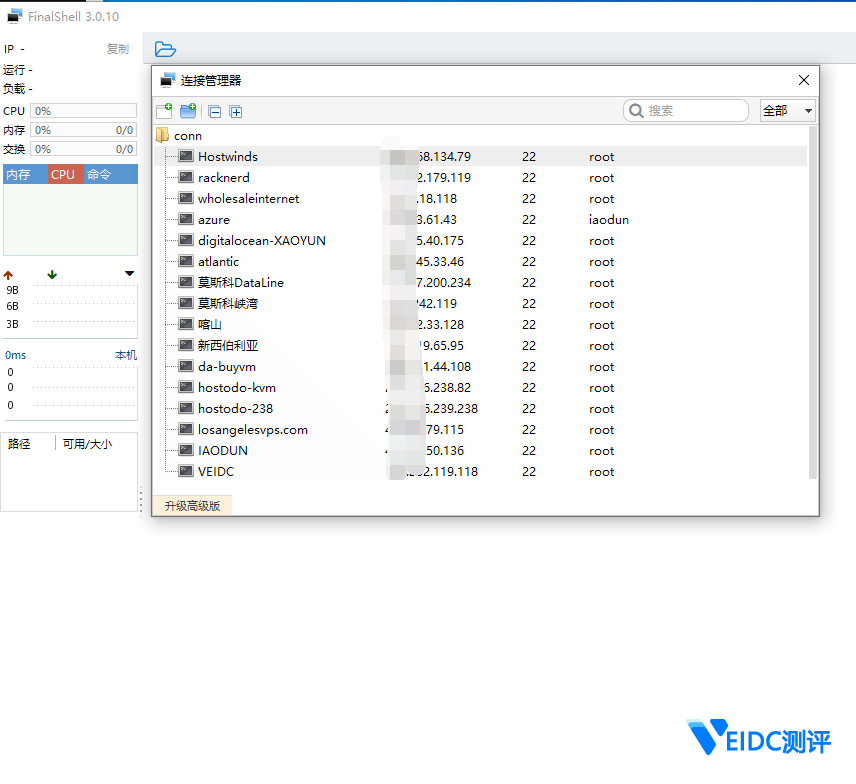
如果你有多台VPS,原来添加进去后,在这里都可以看到。然后点击连接管理器第一个白色的文件图标,选择SSH连接(Linuxx),如果是Windows系统,选择远程桌面连接(windows),小编通常使用的都是Linux,因此这里选择SSH连接,进入新建连接:
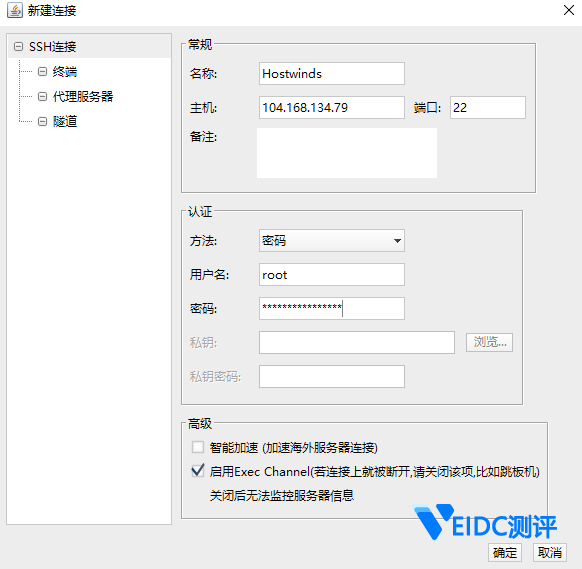
上图请如实填写,相关信息在Hostwinds开通成功的邮件中都可以找到。现在可以在连接管理器中看到刚刚添加的VPS连接,我们在相应的VPS服务器名称上面点击右键,选择连接,即可登录到VPS。如果是首次登录,会有授权密钥提示,具体是什么忘了截图。点击确定保存即可。
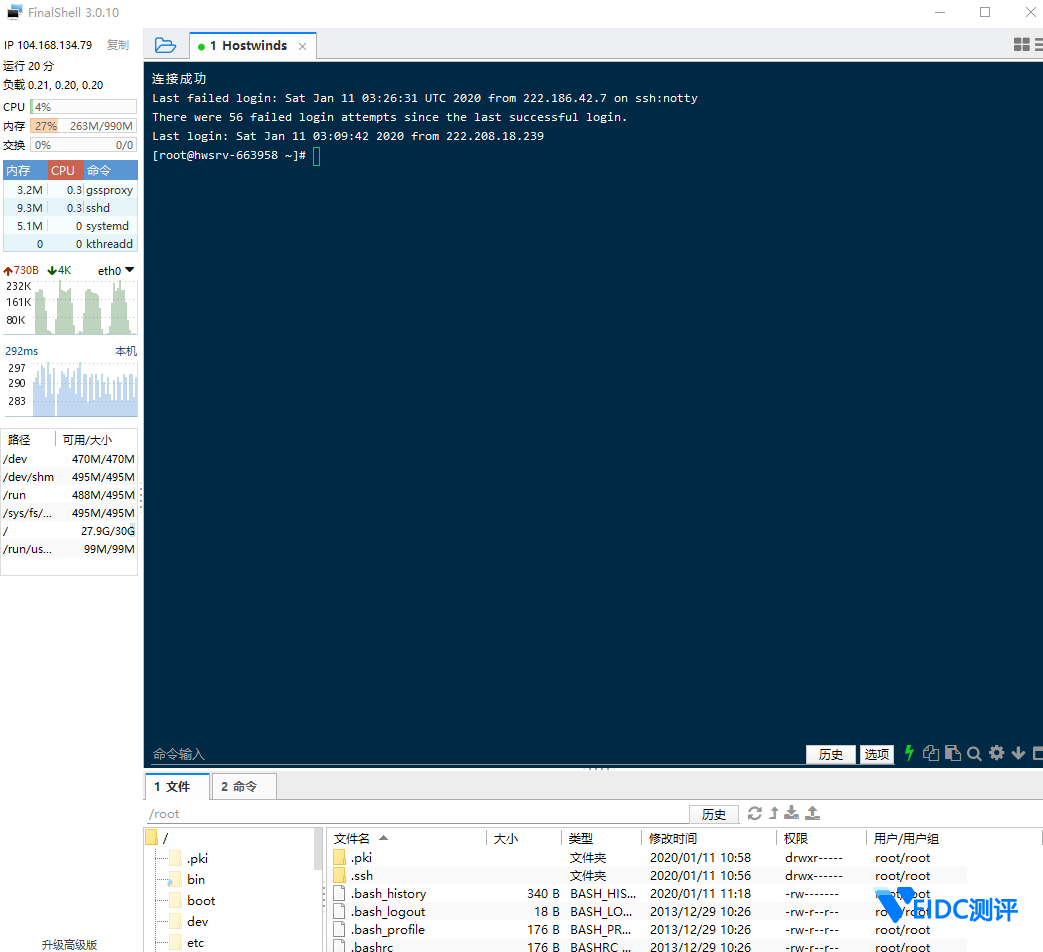
到此,我们已经登录到SSH管理VPS,请关注后续使用教程。