 国外主机测评



火爆全网的 OpenClaw(原名 Clawdbot) 迎来了最简部署方案。本文结合国外主机测评的实测数据,详细拆解在搬瓦工高品质 VPS 上的落地流程。部署的核心在于“装上”。只要脚本运行成功,后续繁杂的配置 OpenClaw 都能自动处理,懒人必备。建议新购买一台 VPS,如果有其他闲置 VPS 也可以先拿来使用,因为 OpenClaw 的权限非常高,如果 VPS 上有一些重要数据,那么不建议安装。
搬瓦工 VPS推荐套餐
CN2 GIA-E 套餐如下(建议购买其中的 2GB 内存以上套餐):
| 方案 | 内存 | CPU | 硬盘 | 流量/月 | 带宽 | 机房 | 价格 | 购买 |
|---|---|---|---|---|---|---|---|---|
| CN2 GIA-E | 1GB | 2核 | 20GB | 1TB | 2.5Gbps | DC6 CN2 GIA-E DC9 CN2 GIA 日本软银 JPOS_1 荷兰 EUNL_9 圣何塞 CN2 GIA 加拿大 CN2 GIA DC3 CN2 DC8 ZNET DC2 AO DC4 MCOM 弗里蒙特 FMT 新泽西 USNJ 纽约 USNY_2 纽约 USNY_6 荷兰 EUNL_2 加拿大 CABC_1 迪拜 AEDXB_1 |
$49.99/季度 $169.99/年 |
直达 |
| CN2 GIA-E | 2GB | 3核 | 40GB | 2TB | 2.5Gbps | $89.99/季度 $299.99/年 |
直达 | |
| CN2 GIA-E | 4GB | 4核 | 80GB | 3TB | 2.5Gbps | $56.99/月 $549.99/年 |
直达 | |
| CN2 GIA-E | 8GB | 6核 | 160GB | 5TB | 5Gbps | $86.99/月 $879.99/年 |
直达 | |
| CN2 GIA-E | 16GB | 8核 | 320GB | 8TB | 5Gbps | $159.99/月 $1599.99/年 |
直达 | |
| CN2 GIA-E | 32GB | 10核 | 640GB | 10TB | 10Gbps | $289.99/月 $2759.99/年 |
直达 | |
| CN2 GIA-E | 64GB | 12核 | 1280GB | 12TB | 10Gbps | $549.99/月 $5399.99/年 |
直达 | |
| CN2 GIA-E | 64GB | 12核 | 1280GB | 15TB | 10Gbps | $679/月 $6790/年 |
直达 | |
| CN2 GIA-E | 64GB | 12核 | 1280GB | 20TB | 10Gbps | $899/月 $8999/年 |
直达 | |
| CN2 GIA-E | 64GB | 24核 | 1280GB | 12TB | 10Gbps | $749.99/月 $7599.00/年 |
直达 |
2、重装系统
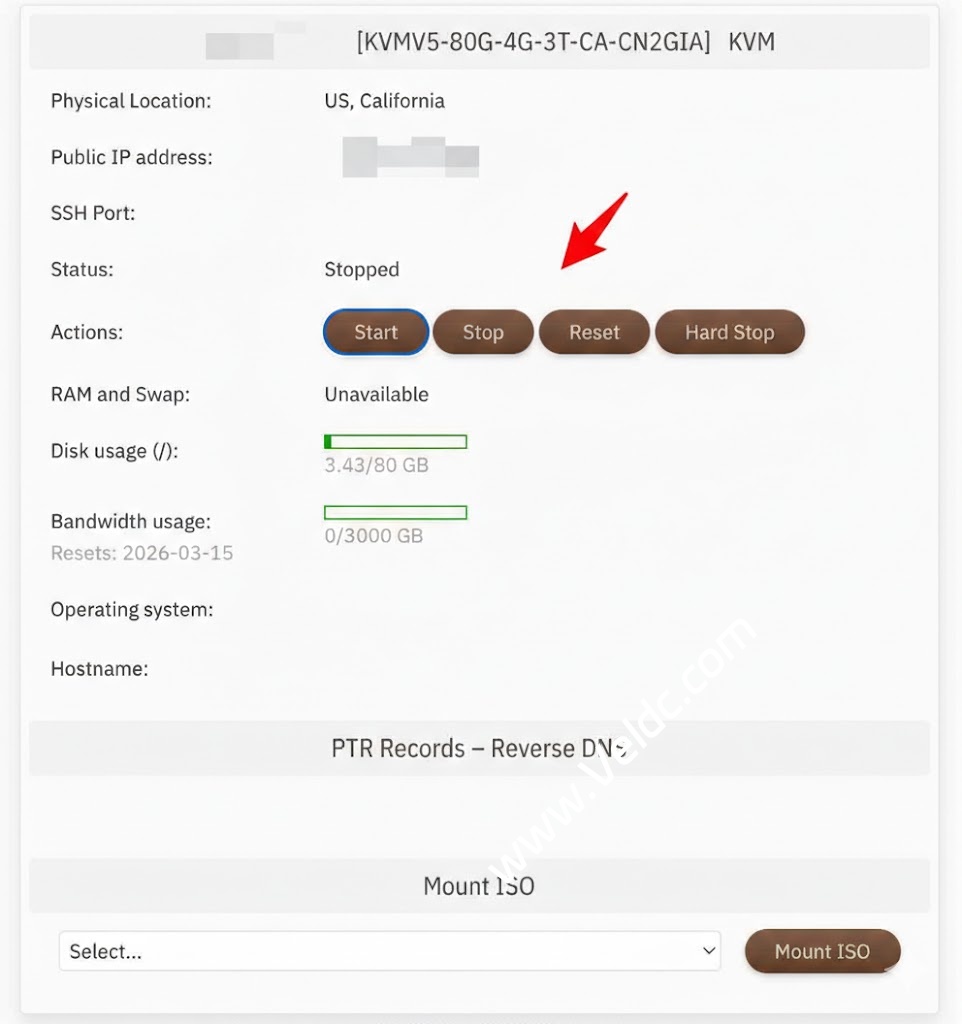
购买之后,进入 KiwiVM 控制面板,在后台重装系统,先 Stop,如下图所示。
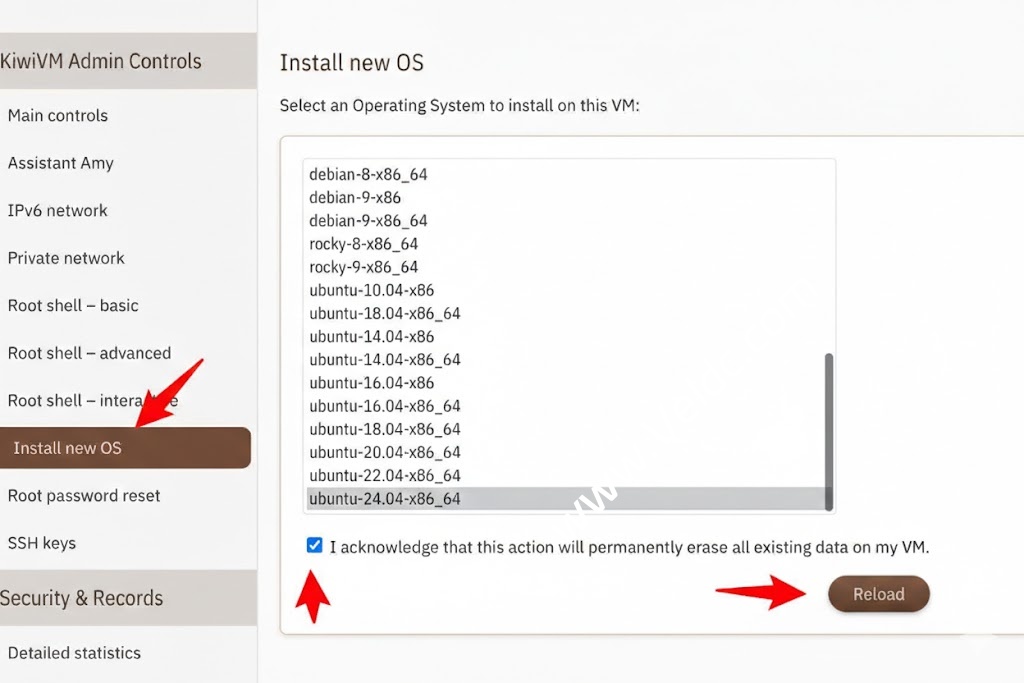
然后点击左侧的 Install new OS,选择 ubuntu-24.04-x86_64 这个系统,勾选同意条款,然后点击 Reload,会有一个弹出框,确认,就可以开始重装系统。
3、SSH 连接
重装之后需要通过 SSH 连接到搬瓦工 VPS,这里不再赘述。
OpenClaw 一键安装
至此我们已经有了一台配置强大的全新的搬瓦工 VPS,下面开始安装 OpenClaw。
1、OpenClaw 官网
- 官网:https://openclaw.ai
- GitHub:https://github.com/openclaw/openclaw
- 中文文档:https://docs.openclaw.ai/zh-CN
2、OpenClaw 一键安装命令
安装很简单,推荐使用一键安装命令:
curl -fsSL https://openclaw.ai/install.sh | bash
回车之后就会自动开始安装了,如果没有安装 Node 会自动帮你装上,无须担心。
如下图所示,就是所有环境都自动配置好了,会提示你:I understand this is powerful and inherently risky. Continue?
用左右箭头切换,选择 Yes,然后回车继续。
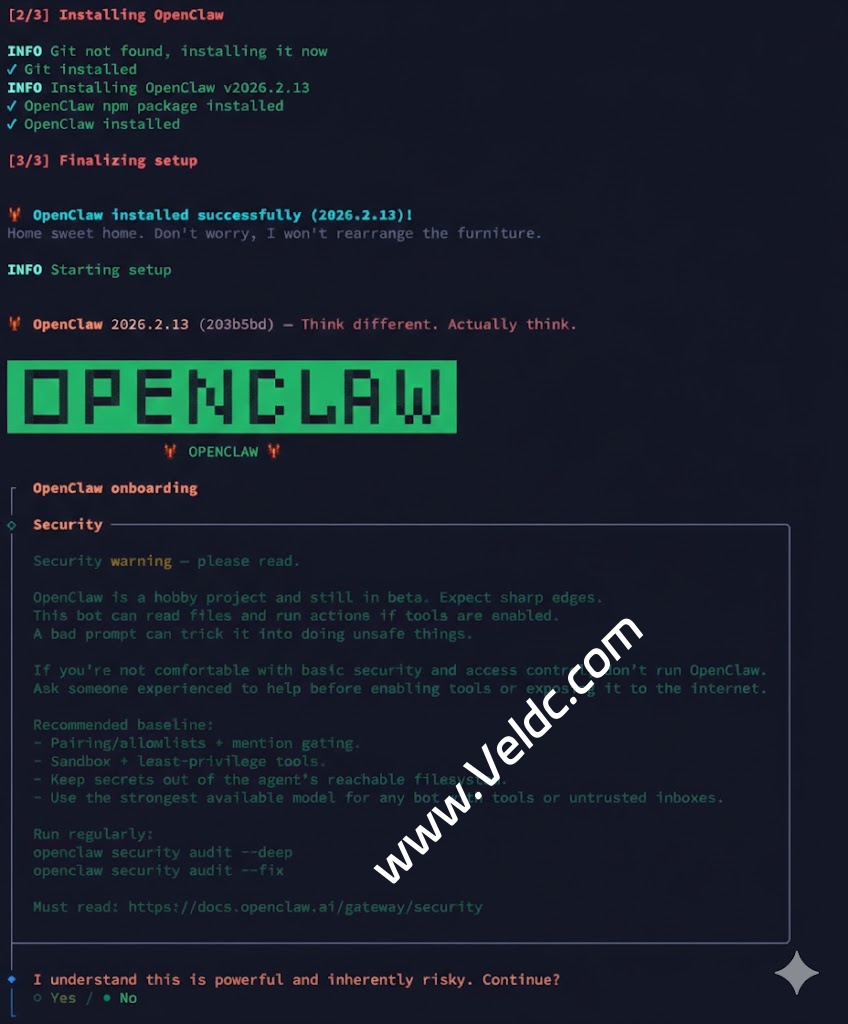
然后会让你选择一个 channel,我们可以先跳过(Skip for now),还记得最开始说的吗,我们的目标是赶紧装上,其他的所有都可以让 OpenClaw 自己搞定。
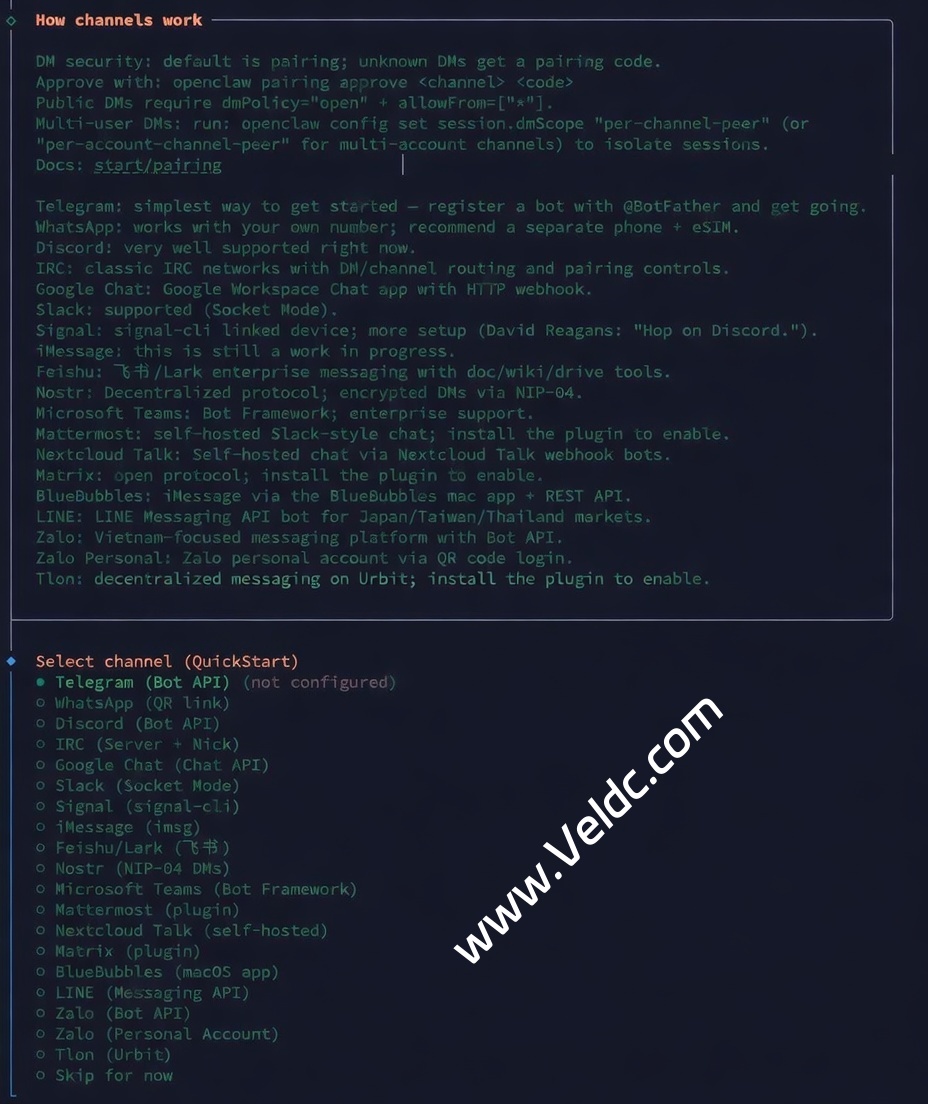
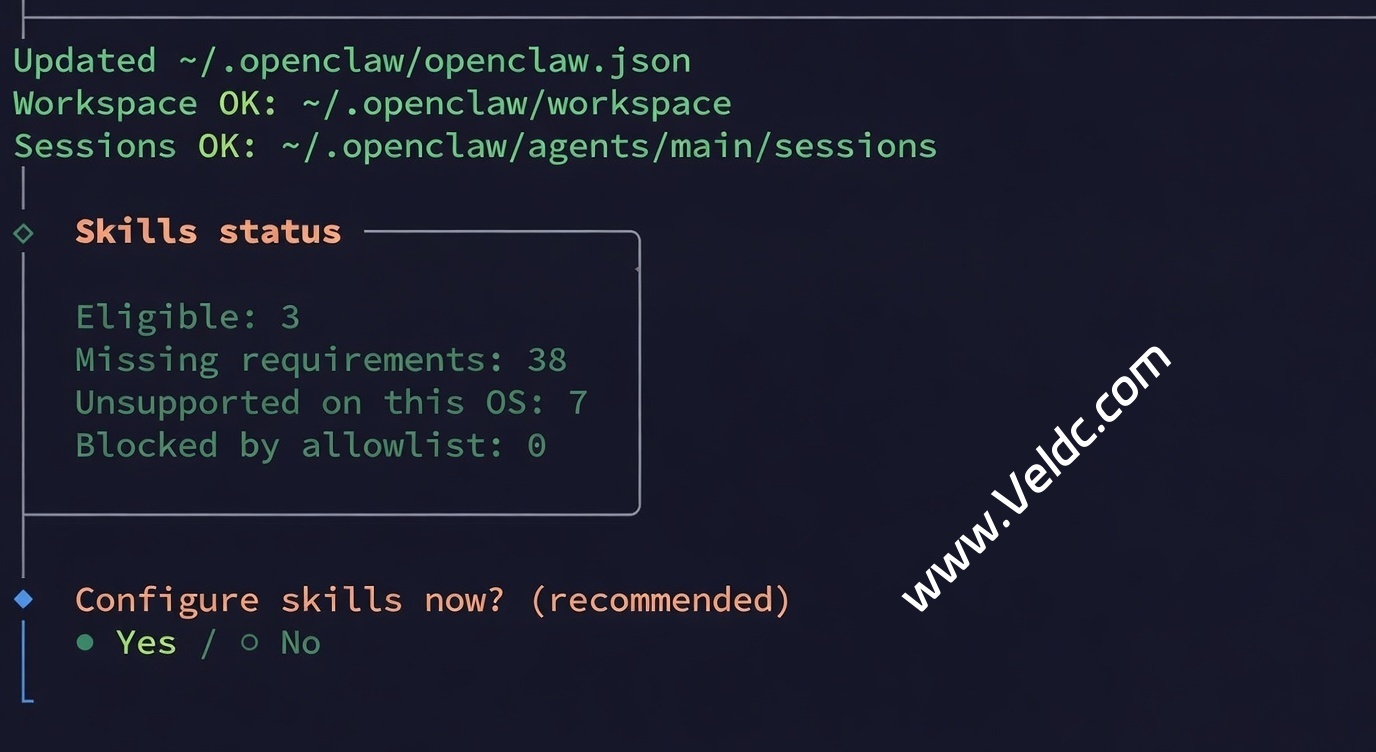
然后是选择 Skills 配置,同样可以选择 No 先跳过。因为选择了 Yes 也不一定能安装成功。安装需要 homebrew,而我们目前还没装。
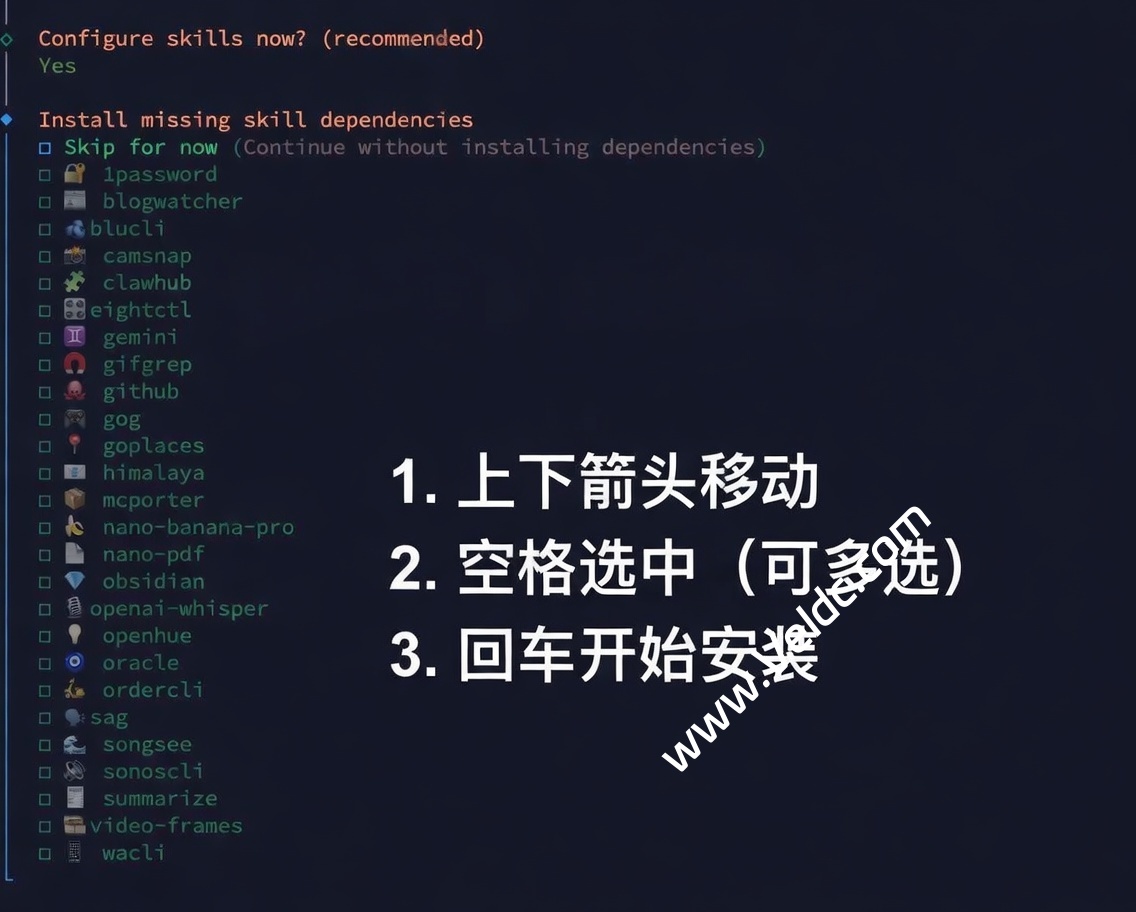
如果我们选择了要安装 Skills,会看到下面的对话框。这里还是可以先选择 Skip for now 跳过,后面我们需要的时候再配置。
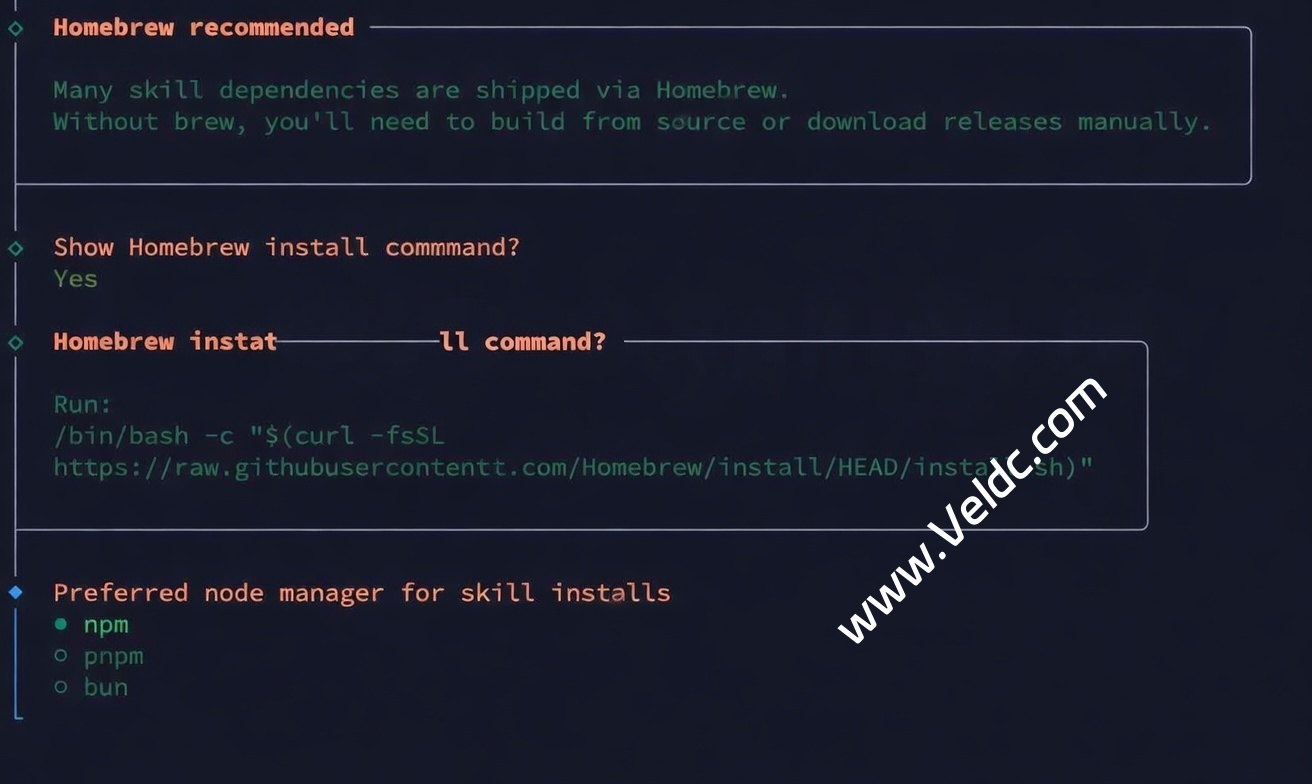
然后会问你是否需要显示 Homebrew 安装命令,我们可以选择是,然后记下来,然后自己装,也可以后续直接让 OpenClaw 自己搞定安装。
node manager 可以选择 npm。
下面是 hooks 的一些选项,建议我们都勾选上。
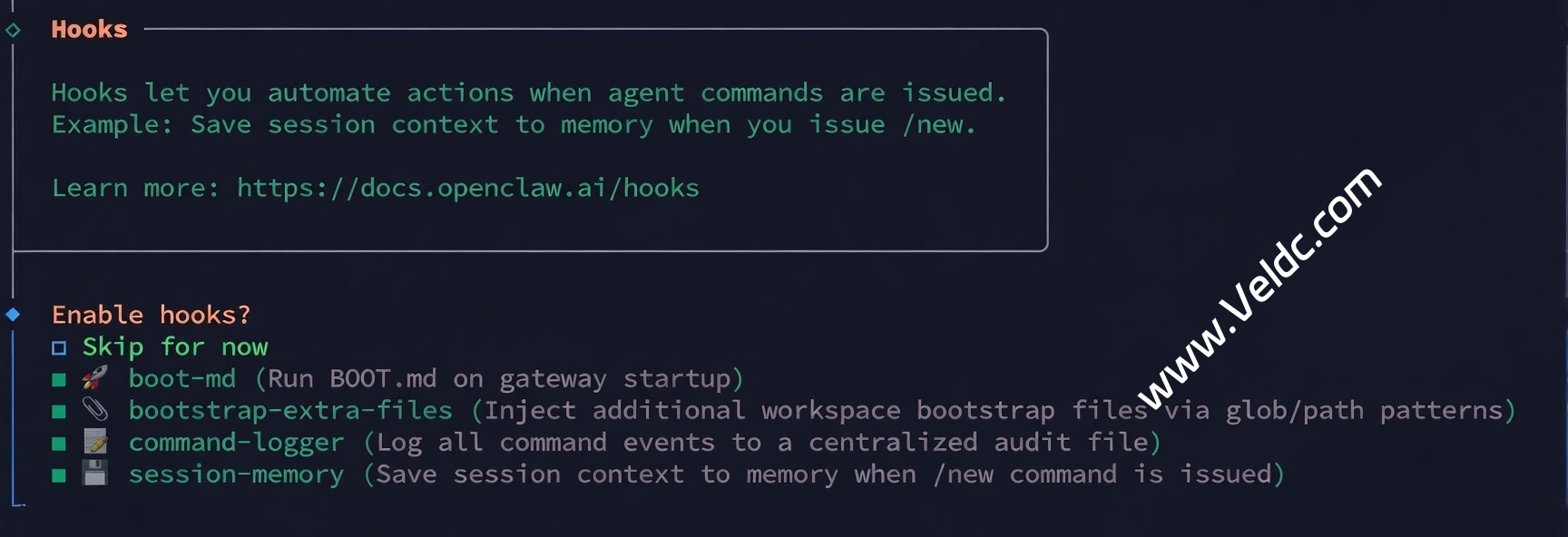
至此已经完成安装。
让我们选择 Hatch in TUI 启动试一下。如果出现 Wake up, my friend!,就是安装成功了。
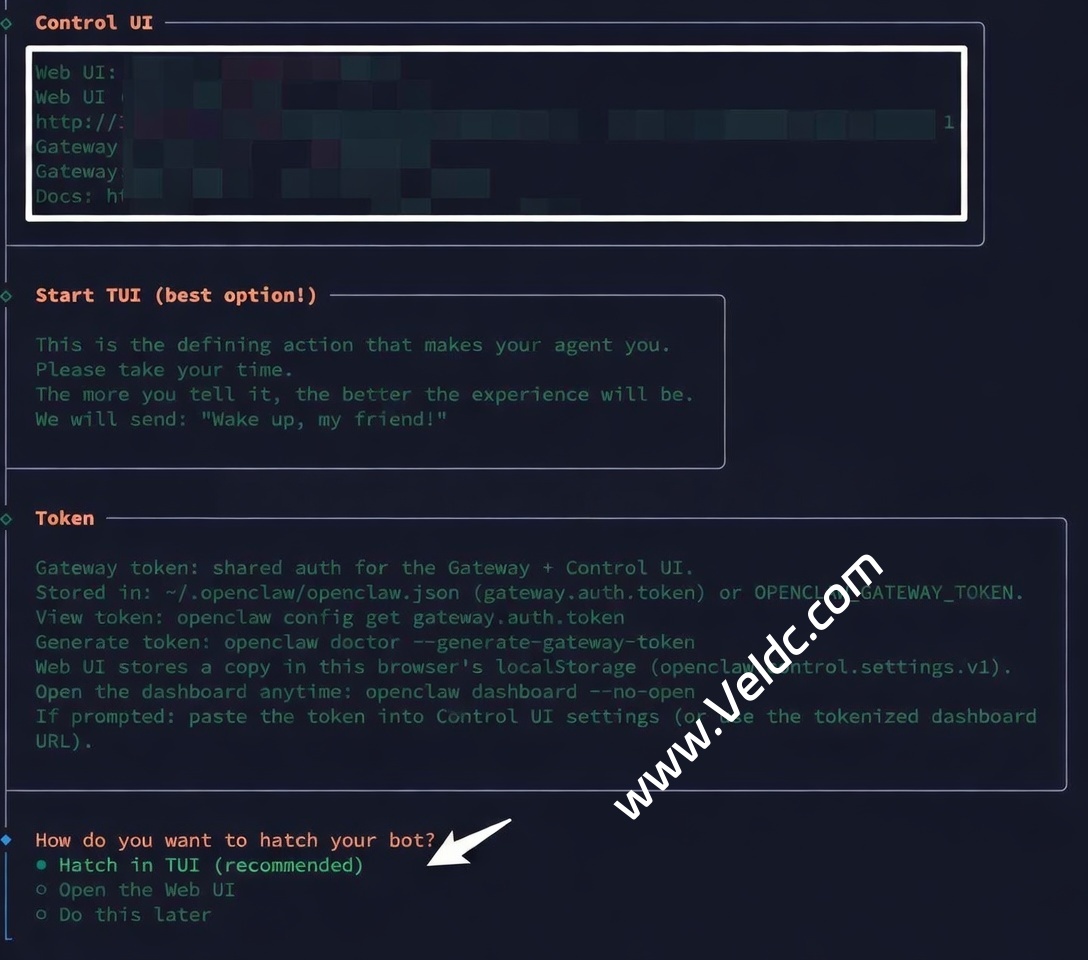
但是我们发现整个安装过程中都没有出现模型配置?我也看了网上的一些教程,似乎都在之前步骤出现了,但是我这个安装脚本确实是没有,没关系,我们接下来配置一下模型。
OpenClaw 模型 API 配置
输入下面命令:
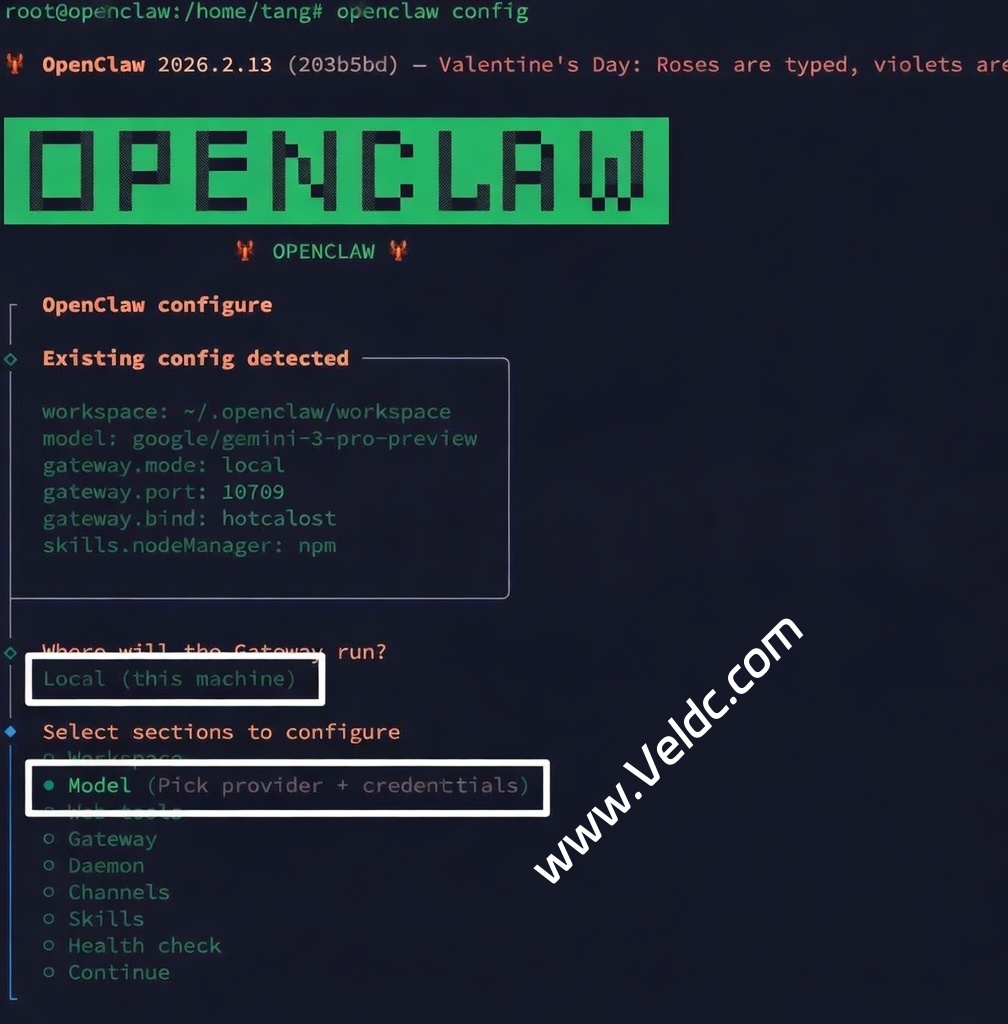
openclaw config
然后选择 Local,然后选择 Model,然后就可以看到模型配置选项了,如下图所示。
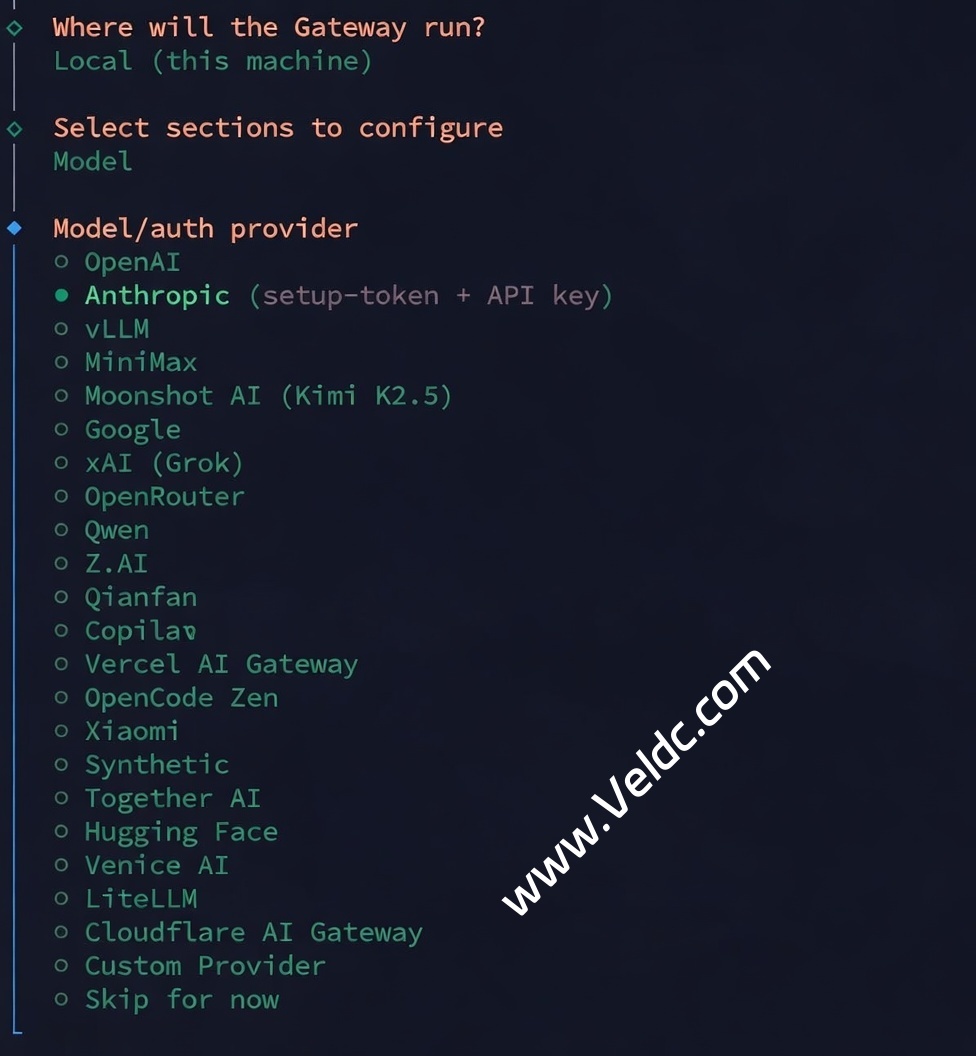
我们可以在出来的 Model 列表里面选择我们的模型 API 提供商。如下图所示。
好了,我们把模型配置好之后,可以输入下面命令重启一下:
openclaw gateway restart
然后就可以正常运行了,我们可以再次启动 TUI 看一下:
openclaw tui
一般来说已经可以开始对话了!