 国外主机测评



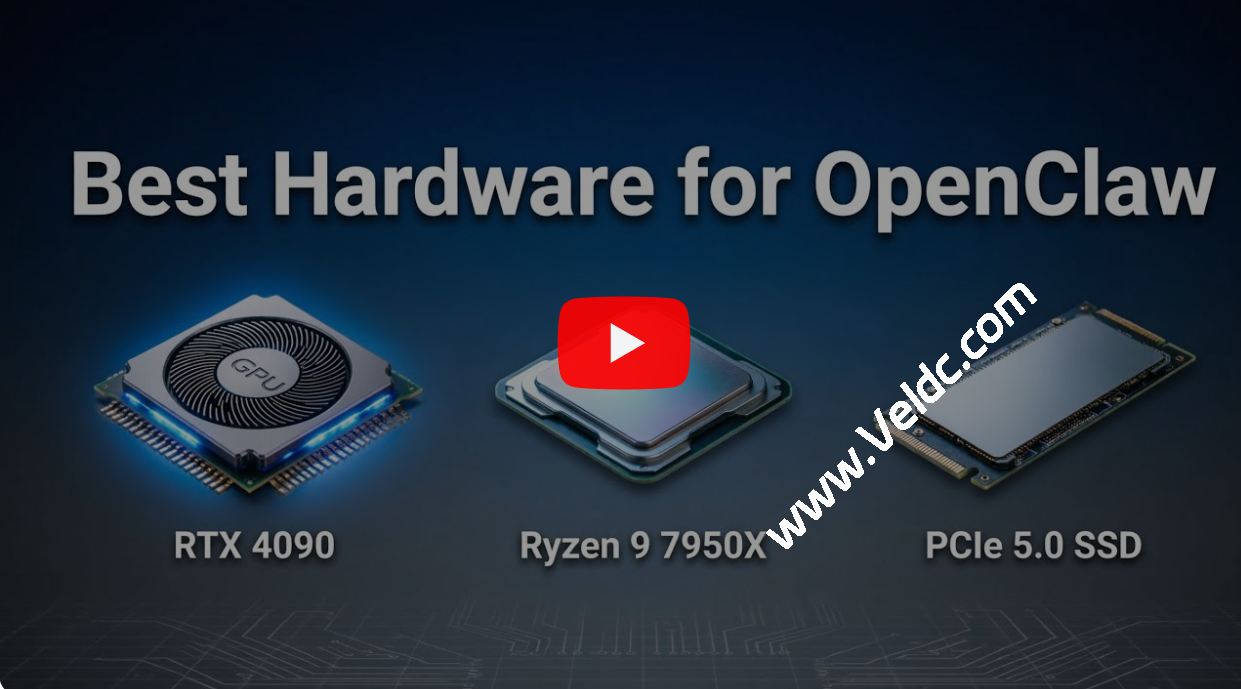
宝塔面板(aaPanel)深度集成了 OpenClaw,现在部署 OpenClaw 无需再手动折腾 Node.js 镜像或复杂的 Docker 命令。宝塔面板软件商店已内置一键安装包,环境自动匹配,真正实现了“点一下就跑”。OpenClaw 运行在 Node.js 环境下,且调用 Headless 浏览器时内存开销极大。内存不足会导致容器直接 Crash(崩掉),而 CPU 短暂爆满只会导致响应变慢。因此,预算有限时,加内存比升级 CPU 更划算。使用宝塔安装时,建议预留 1GB 左右的 Swap(交换分区),为突发的高负载任务提供缓冲,防止进程被系统 OOM 杀掉。总结就是2核 2GB 够用,内存不够会崩,钱要花在刀刃(内存)上。
1、CPU + 内存搭配推荐
根据使用场景来选:
🧘 轻度使用(简单对话为主,这个配置太低了,基本没法使用,放弃吧!)
| CPU | 内存 | 场景 |
|---|---|---|
| 1 核 | 1 GB | 仅文字对话,偶尔查资料 |
😐 一般用途(常用浏览器工具,这是建议的甜点配置,最差就这个了。)
| CPU | 内存 | 场景 |
|---|---|---|
| 2 核 | 2 GB | 主流用法,多标签浏览 |
| 2 核 | 4 GB | 同时跑多个任务,更稳定 |
🚀 重度使用(开发/自动化/多会话)
| CPU | 内存 | 场景 |
|---|---|---|
| 4 核 | 4 GB | 频繁浏览器操作、截图分析 |
| 4+ 核 | 8 GB | 长时间运行、多用户 |
2、域名+SSL+VPS等
CDN配置(推荐)
- Cloudflare: 免费CDN、DDoS防护
- 配置步骤:
- 域名DNS指向Cloudflare
- 启用CDN和SSL
- 配置防火墙规则
- 启用缓存优化
OpenClaw 首选推荐系统
| 系统 | 版本 | 原因 |
|---|---|---|
| Ubuntu | 22.04 LTS | 文档最完善,兼容性最好 |
| Debian | 12 (Bookworm) | 稳定,官方 Docker 镜像基于它 |
📋 支持的系统
- ✅ Ubuntu 20.04 / 22.04 / 24.04
- ✅ Debian 11 / 12
- ✅ CentOS 7 / 8(需要额外依赖)
- ✅ Alpine(仅 Docker)
❌ 不推荐
- CentOS 7 — Node.js 版本太老
- Alpine — 某些工具链不兼容(除非用 Docker)
💡 简单选
Ubuntu 22.04 LTS 最稳,安装脚本都是基于它测试的~
VPS推荐
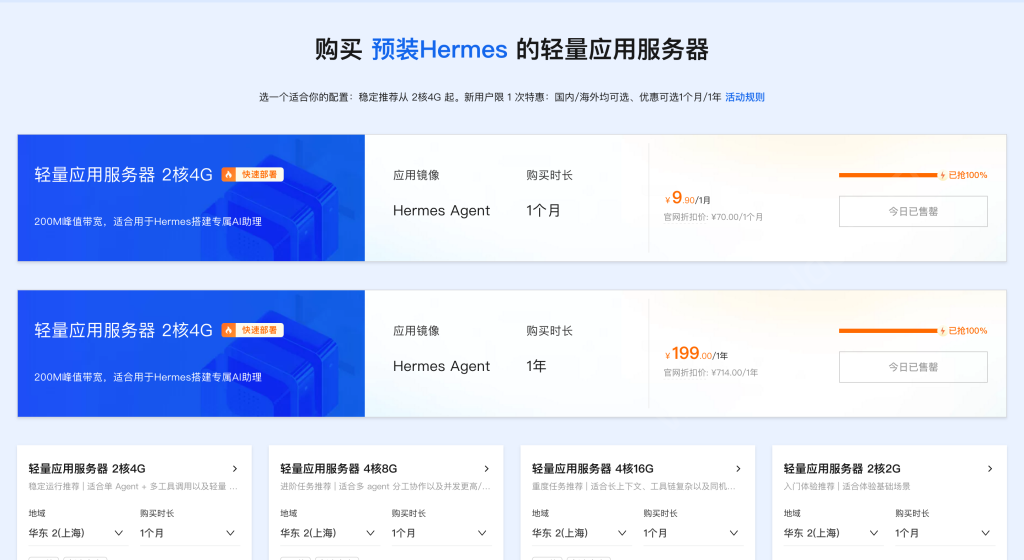
根据上面的CPU+内存搭配来选择自己的需求,然后就是选择商家,如DMIT、搬瓦工、V.PS,便宜VPS商家如racknerd、cloudcone、justhost等。
web面板推荐
可以选择1panel或者宝塔面板,本文以宝塔为例。
3、搭建
一键脚本:
- 优点:一步到位
- 缺点:登陆面板,需要绑定账号。
前面的准备工作都做好后,这里就开始复制脚本一步到位了,一键脚本如下,也可以自行到官网复制。一键脚本如下:
if [ -f /usr/bin/curl ];then curl -sSO https://download.bt.cn/install/btClaw.sh;else wget -O btClaw.sh https://download.bt.cn/install/btClaw.sh;fi;bash btClaw.sh op260309
效果:
上面的命令复制粘贴,和宝塔面板安装,没什么区别~~~
4、配置
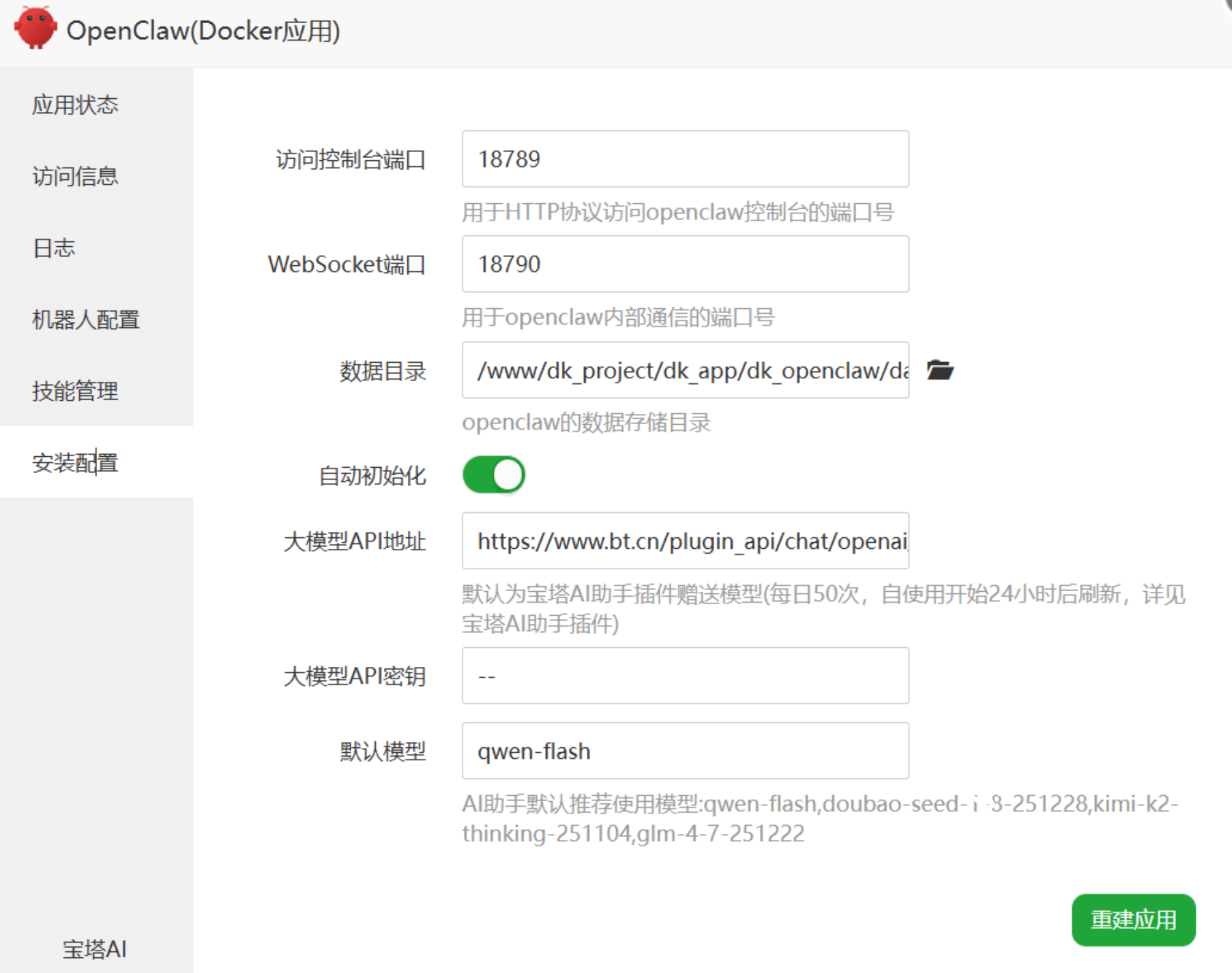
打开openclaw,docker应用后,可以看到:应用状态、访问信息、日志等。
应用状态:略过
访问信息:
这里有访问地址,链接样式:
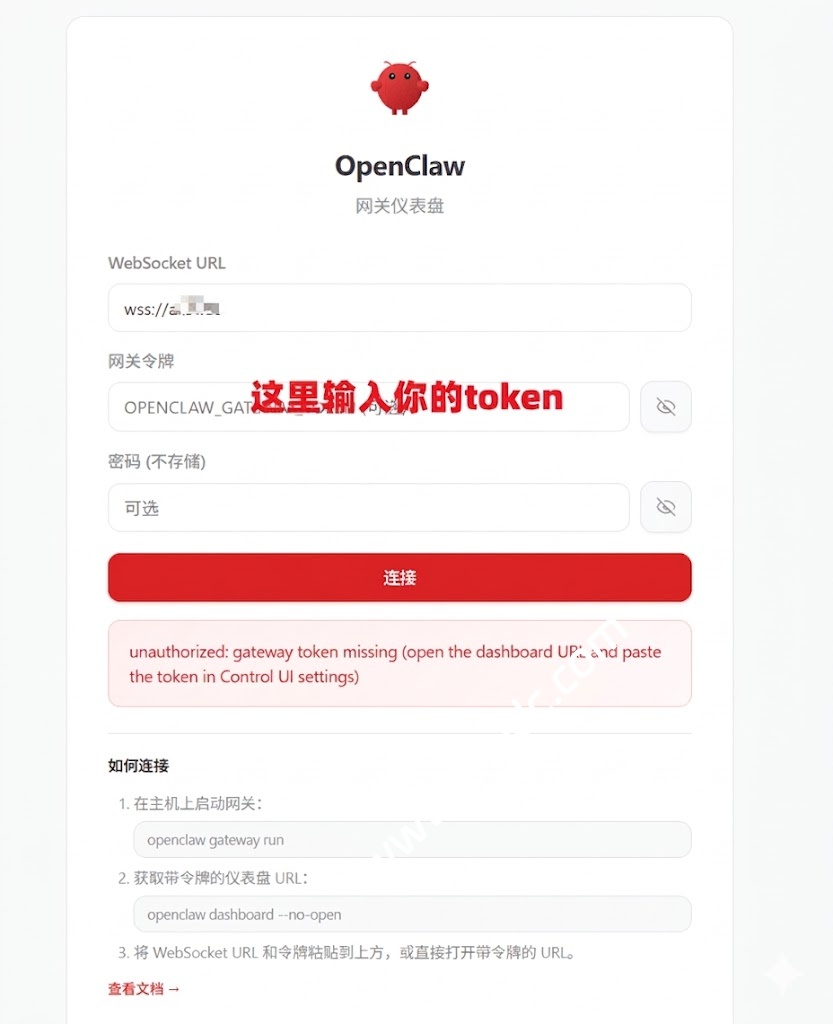
http://服务器IP:18789/#token=0c9cff7a8683a0bd9b37exxxxxxxxxxxxxxxxxxxxxxxxx
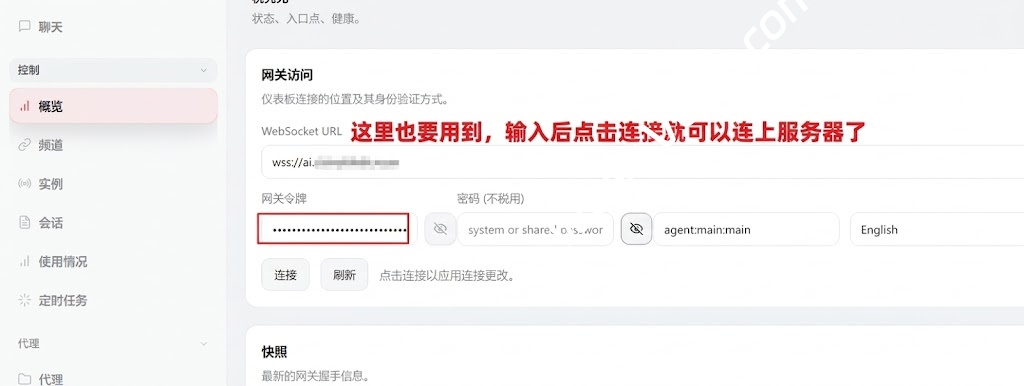
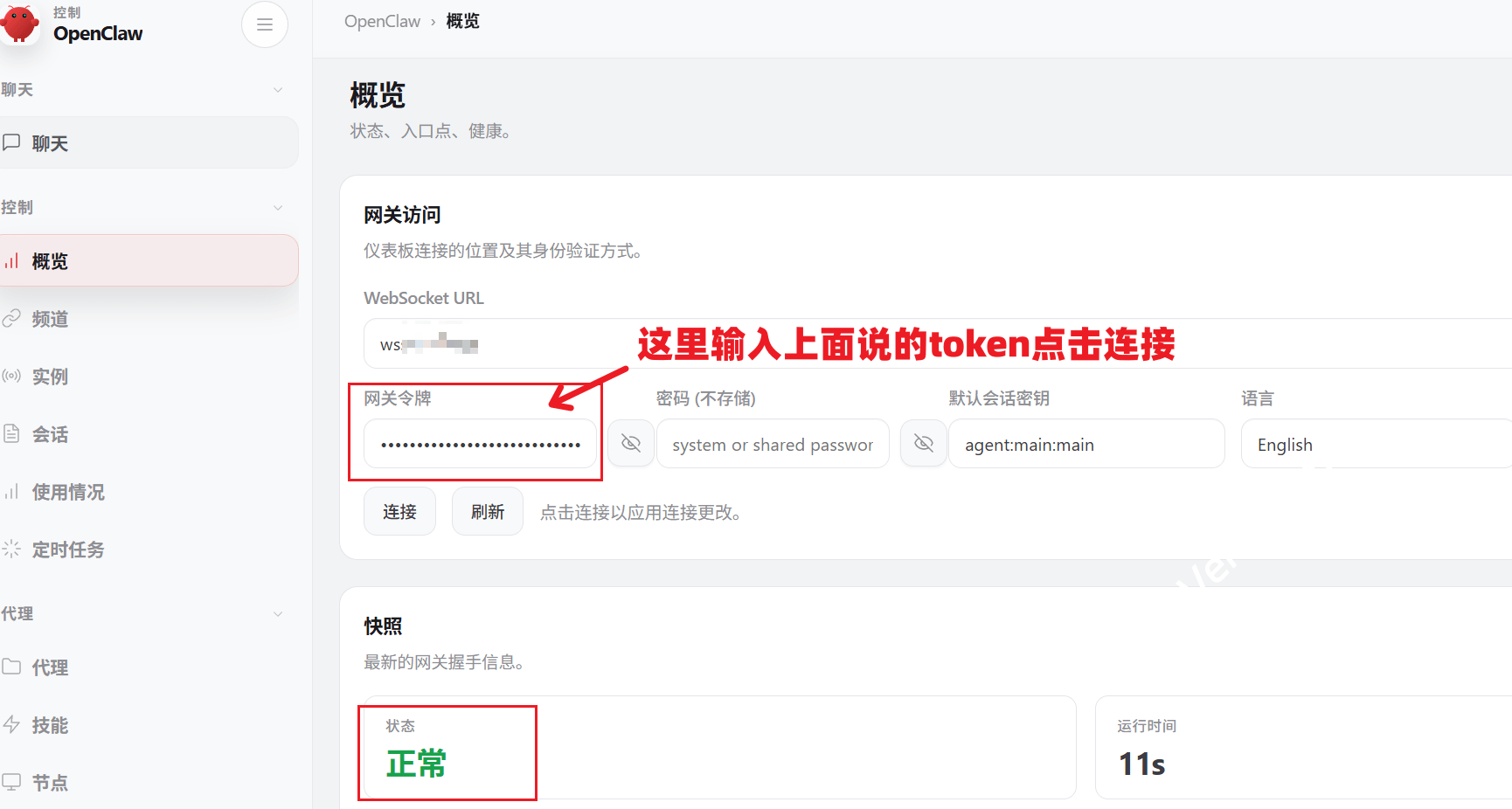
token就是网关令牌,这个保存好,如图是登录需要用到:
网关访问也要用到:
访问信息:
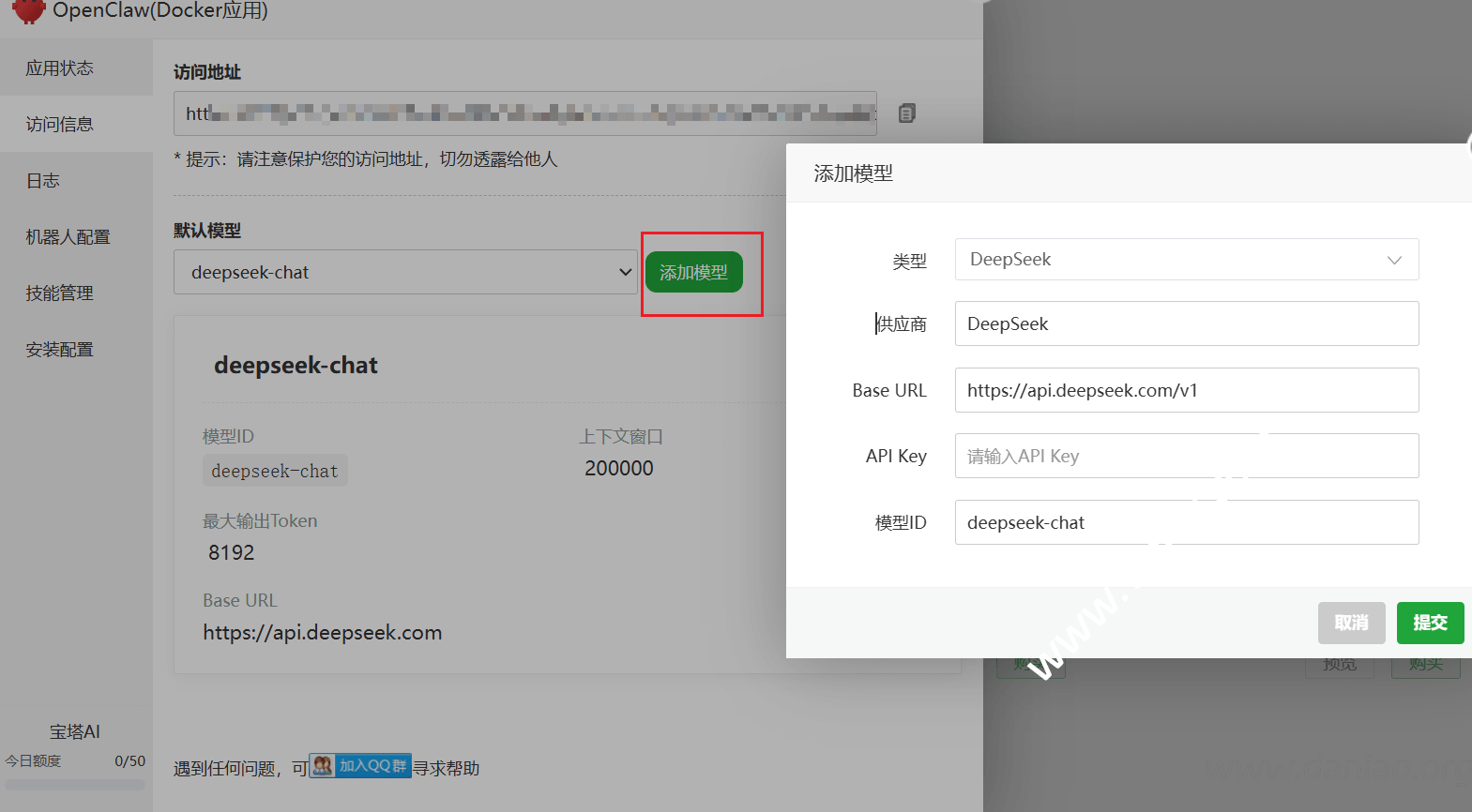
如果没有api,可以去deepseek申请一个,不过需要充值,或者使用硅基流动申请:https://cloud.siliconflow.cn/
访问信息里有访问地址和添加模型,如图:
机器人配置:
1)打开 QQ 开放平台-龙虾专用页面,注册账号,如已注册可直接登陆。之后申请App ID等,申请好输入,之后等待安装机器人插件即可。
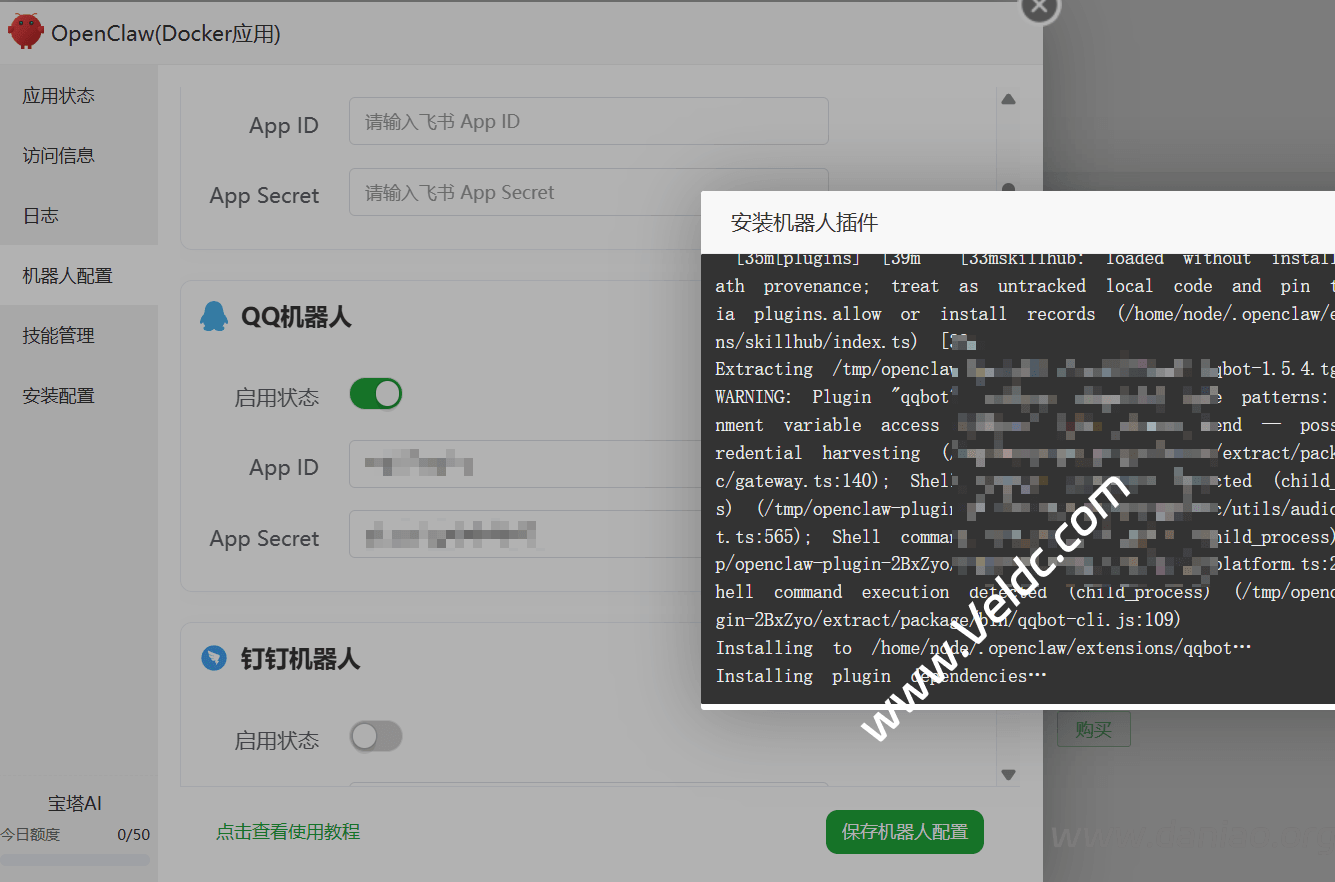
2)机器人会被自动添加到你的 QQ 聊天列表,点击即可开始对话。
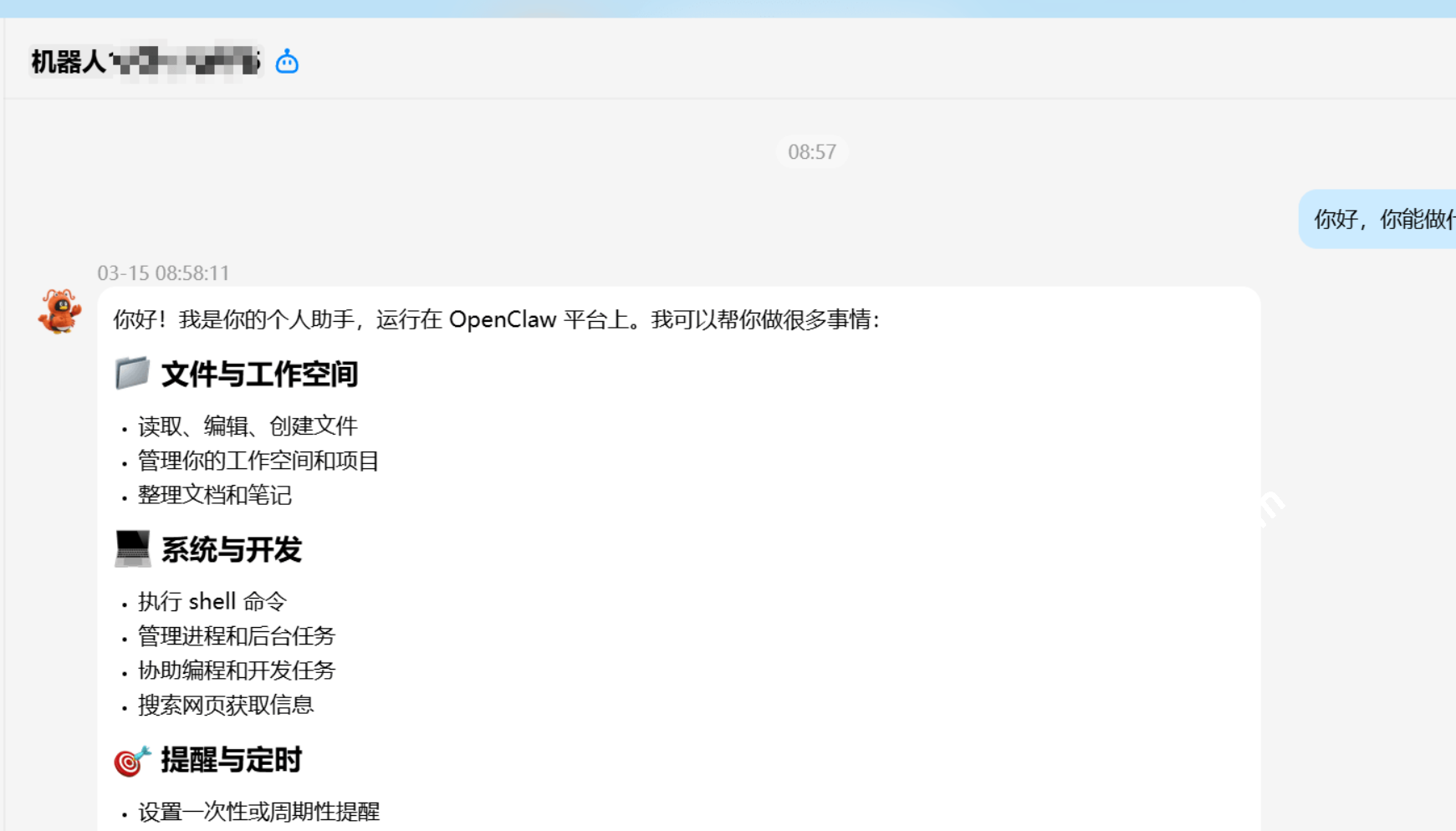
安装配置略过
5、简单使用
1)确定网关已经连接。
添加好模型后就可以使用了,使用前先检查下网关是否连接。看图:
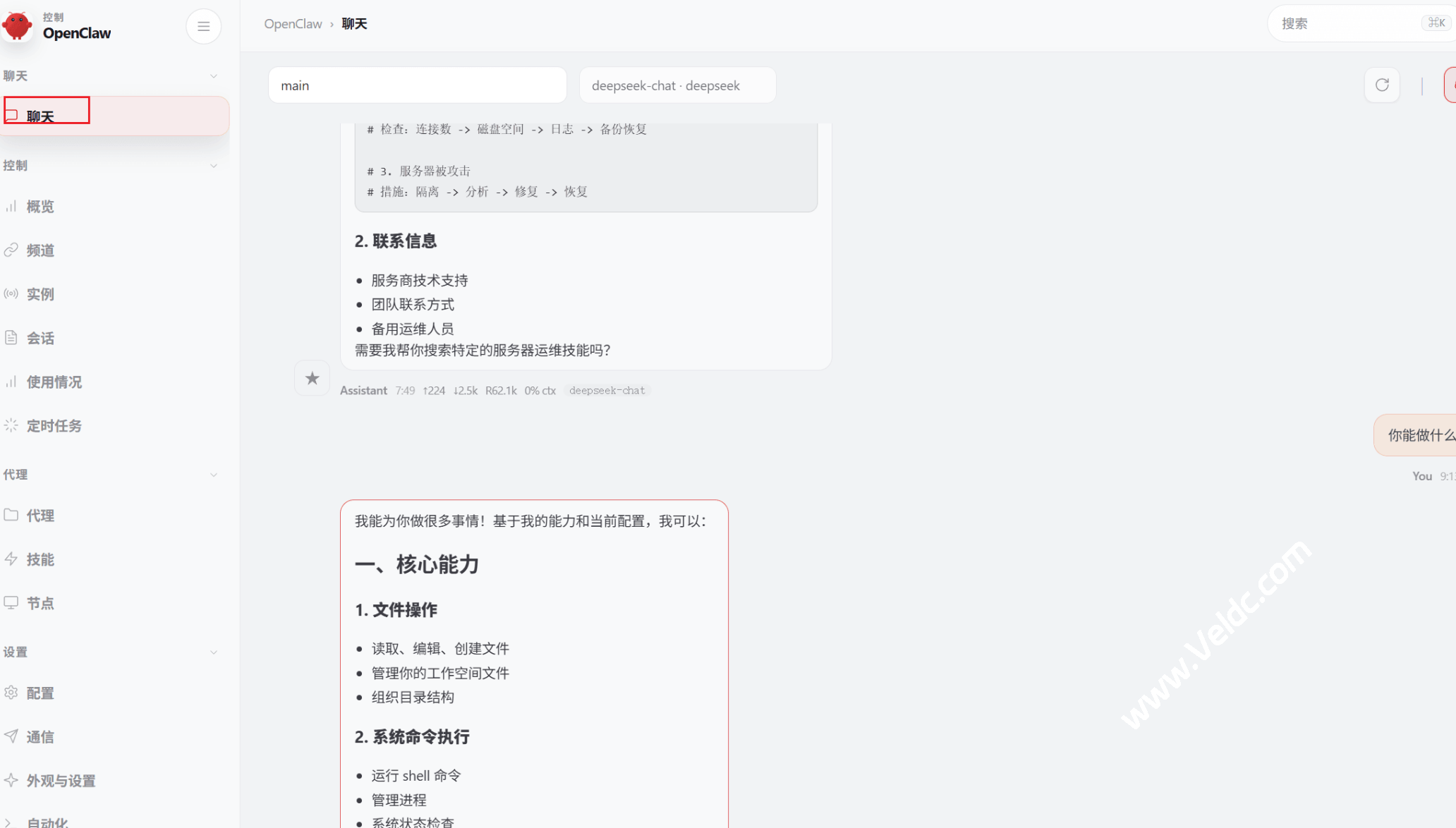
2)聊天
6、添加域名
1)设置域名访问
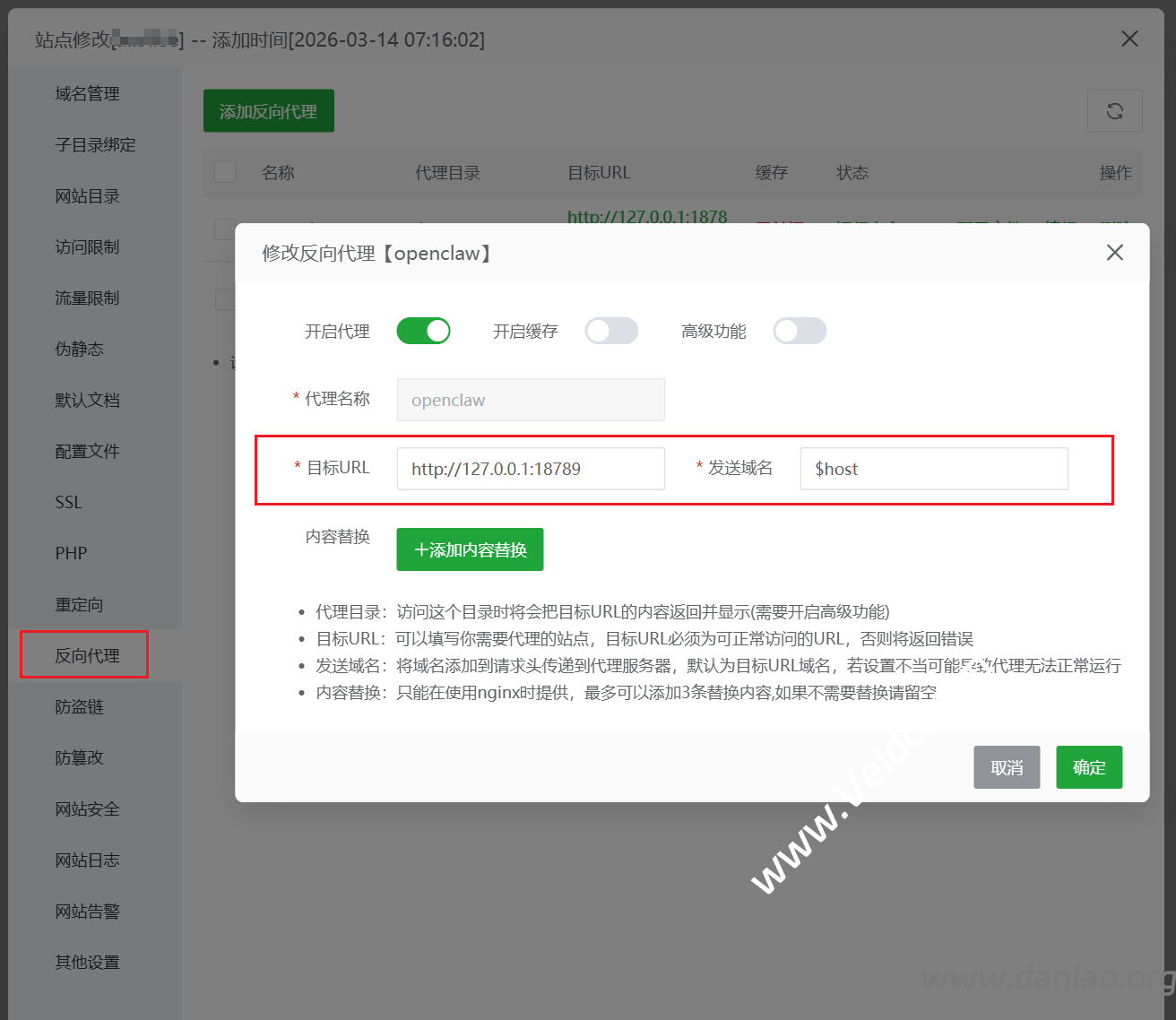
前面都没有使用域名略微不方便,可以利用宝塔“饭袋”域名即可。宝塔新建站点略过。在网站管理页面点击右侧的“设置”,之后点击方向代理,看图:
注意:可以事先申请号SSL,这里宝塔如何申请ssl,略过~~~
设置好后,就可以使用域名访问啦,注意登录时,还是需要输入上面说的token也就是网关令牌。